

ЕГАИС или Единая государственная автоматизированная информационная система была разработана для автоматизированного контроля состояния оборота и производства спиртосодержащей продукции. Программа позволяет вести достоверный и комплексный учет продукции с алкоголем и импортных товаров. Кроме того, проводится анализ брендов, развития и состояния рынка. Одним из приоритетов программы является борьба с контрафактной продукцией.
Функционал личного кабинета
Система ЕГАИС позволяет выполнять следующие операции:
- борьба с контрафактной продукцией;
- учет ввозимой продукции с контролем начисления акциза;
- тенденции рынка, развитие и анализ товарооборота и производства продукции в стране и в регионе;
- проверка электронных документов производителя, поставщика и покупателя.
- учет акцизов и специальных марок;
- законность производства и обращения алкогольных напитков;
- учет федеральных акцизов и специальных марок;
- подробная информация о производителях, субъектах, наименовании, объеме, типе, силе и акцизах;
- получать точную и полную информацию об обращении и производстве спиртосодержащей продукции;
Основное назначение системы — полный контроль производства и обращения продукции, содержащей спирт и этиловый спирт. Это позволяет нам эффективно бороться с контрафактной продукцией и мошенническими акцизами.
Регистрация в кабинете ЕГАИС
Регистрация производится только один раз. Для корректной регистрации в системе ЕГАИС необходимо выполнить следующие процедуры:
- перейти на официальный сайт системы;
- выбрать «Информационная система субъекта РФ для приема розничных деклараций»;
- система может потребовать от вас установить специальный плагин, нажать «Скачать», сохранить, разархивировать и запустить плагин, перезагрузить компьютер, снова войти на сайт;
- подключите курьера с электронной подписью, нажмите «Зарегистрироваться» (начнется проверка, в случае успеха нажмите «Продолжить»), затем выберите «Аппаратный ключ» или «Электронная подпись» (если выбрана эта опция, перейдите к шагу 6);
- укажите пин-код «Аппаратного ключа» — «Продолжить»;
- выберите сертификат и введите свой e-mail, на который будет отправлен пароль для доступа к аккаунту.
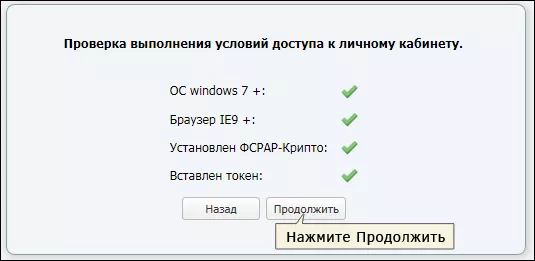
Регистрация на портале FSRAR завершена. Вход может быть осуществлен с использованием «Пароль / Логин» и электронной подписи.
Авторизация в личном кабинете ЕГАИС
Авторизация в личном кабинете ЕГАИС выглядит следующим образом:
- получить электронную подпись для системы;
- установить на ПК драйверы JaCarta SE PKI / GOST и JAVA 8;
- перейти на официальный сайт через Internet Explorer;
- выберите «Войти в личный кабинет» и нажмите «Начать проверку»;
- начните проверять свой компьютер;
- выполнить требования, установить необходимые программы и утилиты;
- после проверки нажмите «Перейти в личный кабинет»;
- введите ПИН-код из ГОСТ.
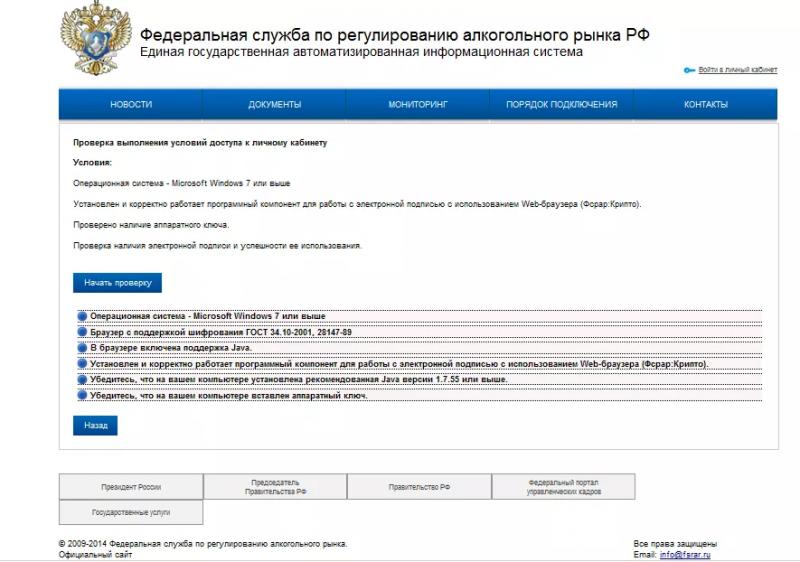
Если все было сделано правильно, сертификат электронной подписи отобразится после последней операции.
Мобильное приложение личного кабинета
Мобильное приложение разработано для индивидуальных предпринимателей и организаций, подтверждающих поставку алкогольной продукции через систему ЕГАИС. Позволяет работать с UTM для подтверждения покупок. Для правильной работы приложения необходимо установить UTM на любой компьютер, подключенный к сети с ключом и цифровой подписью. Порт UTM и IP-адрес также регистрируются при первом запуске. Программа используется для подтверждения или просмотра накладных и диагностики работы UTM.
В будущем планируется развивать функционал, возможность отправки документов и использование камер для считывания кодов. Кроме того, можно будет осуществлять обработку, возврат и продажу продуктов путем загрузки данных. Появится функция подключения печатающего устройства и сканера, распечатывающего QR-код.
Клиентская поддержка через кабинет
Поддержка предоставляется бесплатно. Пользователи могут скачать программу в личном кабинете и на портале egais.ru и узнать порядок установки. Обратиться в службу поддержки можно в разделе «Линия поддержки». Техническая поддержка предоставляется только для официального программного обеспечения, ошибок и функций программы.
При обращении в службу поддержки необходимо указать:
- проблема.
- предмет;
- Контрольная точка;
- категория;
Также прикрепите снимок экрана, если в программе есть ошибка. Все приложения получают номер для отслеживания прогресса, действия оператора отображаются в личном кабинете. Кроме того, вам может потребоваться предоставить другую информацию. После того, как проблема будет решена, приложение изменится на «Завершено». Заявитель должен подать заявку в DC, если проблема с номером заявки решена или нет.
Вы можете отправить вопрос через личный кабинет, на электронную почту service_egais@fsrar.ru, ввести вопрос в информационной системе или по телефону +7 495 587 03 33.