
Госуслуги — чрезвычайно полезный ресурс, позволяющий оплачивать различные штрафы, пошлины, налоги через Интернет, получать справки, отслеживать результаты ЕГЭ в режиме реального времени и так далее. Сегодня мы займемся личным кабинетом госуслуг по Тульской области — покажем, как зарегистрироваться и авторизоваться, какие возможности у него есть и где их найти.
Регистрация на сайте gosuslugi71.ru
В общем, зарегистрироваться на сервисе не очень просто, потому что регистрация делится на 3 этапа: первичный, подтверждение данных, подтверждение личности. Рассмотрим их по порядку.
Первоначальная регистрация проходит на официальном сайте — gosuslugi71.ru. Что делать:
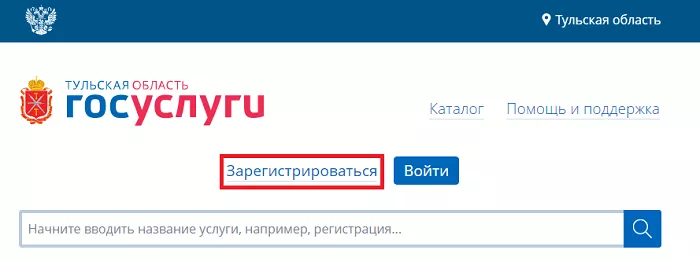
- Заходим на сайт.
- Нажмите «Зарегистрироваться».
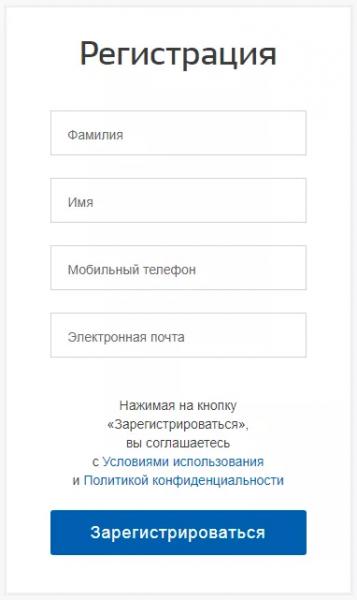
- Переходим на другую страницу с формой — заполняем регистрационные данные.
- Отправляем данные, попадаем на страницу генерации пароля.
- Установим пароль. Готовый.
Далее вы получаете упрощенный «бухгалтерию»: вы уже можете им пользоваться, но многие функции недоступны. Чтобы разблокировать большинство сервисов, вам необходимо сделать следующее:
- Заходим в личный кабинет (порядок входа в систему опишем ниже).
- Заходим в профиль (нажимаем на свое имя и фамилию вверху справа).
- Ищем кнопку «Заполнить анкету», нажимаем.
- В открывшемся окне вам нужно будет указать свои паспортные данные (если вы не являетесь гражданином РФ, укажите свои «родные» паспортные данные) и СНИЛС.
- Мы экономим. Через некоторое время данные будут проверены и на электронную почту вы получите письмо с уведомлением о том, что ваш «аккаунт» из упрощенного в стандартный.
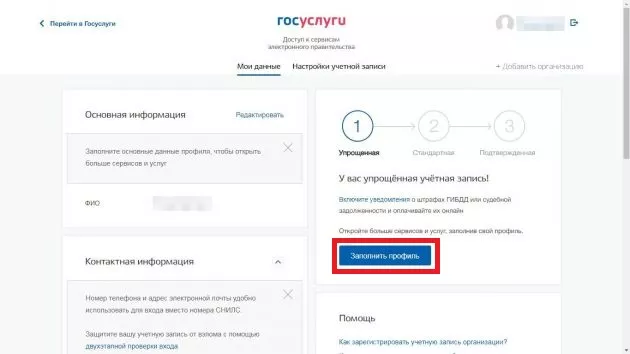
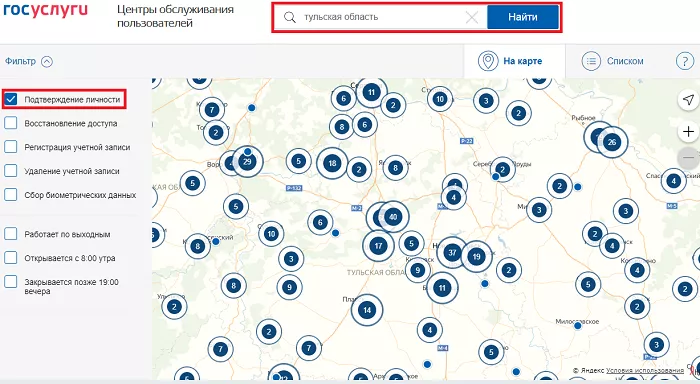
Теперь вам доступны практически все функции. Почти — потому что для некоторых (в том числе при регистрации ИП через госуслуги) нужны не только подтвержденные данные, но и подтвержденная личность. Самый простой способ получить подтверждение в госуслуге — явиться с паспортом. Как найти ближайший филиал:
- Перейдите на gosuslugi.ru / public / ra/
- В строке поиска пишем «Тульская область», слева ставим галочку «Подтверждение личности».
- Ищем на карте ближайшее отделение, заходим туда с паспортом.
Вход в личный кабинет Госуслуги 71 Тульская область
Вход для физических лиц
Все очень просто:
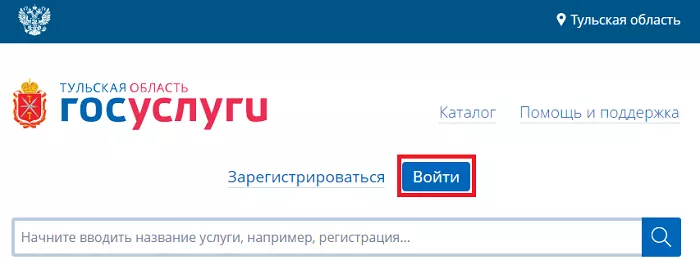
- Переходим на главную страницу сайта.
- Щелкните «Войти».
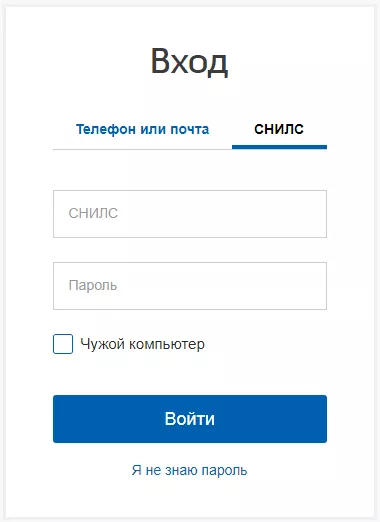
- Выбираем подходящий способ: по СНИЛС, телефону или почте.
- Введите данные.
- Мы входим.
Восстановление пароля
Если вы забыли свой пароль, у вас есть несколько способов восстановить его:
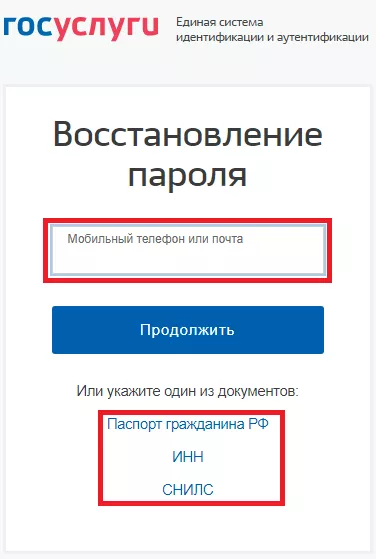
- Мы попадаем на страницу авторизации (как в предыдущей инструкции), но вместо «Логин» нажимаем «Я не знаю пароль». Вы будете перенаправлены на страницу, где вам нужно будет указать свой номер телефона или электронную почту (при желании вы можете получить его через паспорт, СНИЛС или ИНН). Введите свои данные, нажмите «Продолжить». Новый пароль будет отправлен на ваш телефон и электронную почту.
- Звоним по номеру 115, описываем проблему, называем данные, получаем новый пароль.
- Открываем esia.gosuslugi.ru/public/ra/, в поиске вводим «Тульская область», слева отмечаем «Восстановить доступ». Находим ближайший офис, получаем паспорт, идем в отделение, получаем новый пароль.

Как войти в личный кабинет Госуслуги 71 через ЕСИА по номеру телефона или СНИЛС?
Уточним важную деталь: ЕСИА (единая система идентификации и аутентификации) неразрывно связана с госуслугами. Независимо от региона, в котором используются государственные услуги, доступ к ним по-прежнему осуществляется через ОВОСС. Поэтому ответы на вопросы «Как получить доступ к тульским госуслугам через ОВОСиСС?» и «Как легко попасть на госуслуги» аналогичны: воспользуйтесь инструкциями, приведенными в предыдущем разделе.
Настройка учетной записи
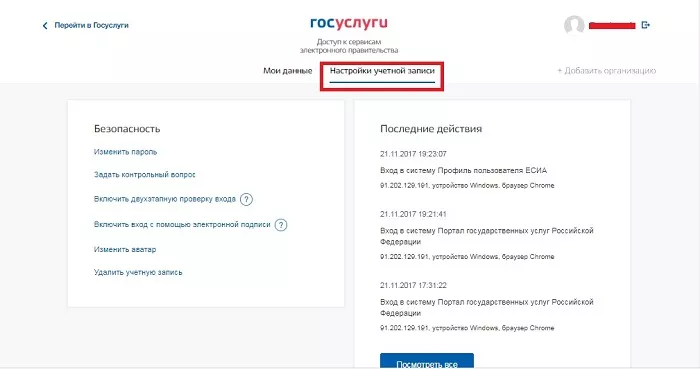
Как мы отметили выше, в настройках учетной записи вы можете указать свои данные, чтобы у вас был доступ к большему количеству услуг. Но на этом список настроек не заканчивается. Что еще можно сделать:
- Измени пароль. Здесь все ясно: если по каким-то причинам вы хотите сменить пароль от личного кабинета, выберите этот вариант и следуйте инструкциям.
- Задайте секретный вопрос. Это может быть полезно, если вы опасаетесь взлома вашей учетной записи. Не зная ответа, вы не можете изменить свой пароль онлайн. Но будьте осторожны: если вы спросите и забудете ответ на секретный вопрос, вы сможете восстановить доступ к своей учетной записи только в офисе госуслуг.
- Включите двухэтапную проверку входа. Этот вариант также называется двухфакторной аутентификацией. Итог: После ввода пароля на телефон отправляется СМС с одноразовым кодом. Введите код — войдите в свою учетную запись. Очень полезная вещь для защиты аккаунта от кражи.
- Разрешить доступ с электронной подписью. В данном случае имеется в виду усовершенствованная электронная подпись. Это флешка, которую необходимо вставить в порт USB. Введен: получил доступ к аккаунту. Получить его можно в офисе госуслуг. Это наиболее серьезная мера безопасности, обычно используемая крупными бизнесменами.
- Сменить аватар. Просто смени свой аватар.
- Отмените свою учетную запись. Удалите свой личный кабинет. Если позже вы захотите зарегистрироваться снова, вам нужно будет повторить все шаги регистрации.
- Получать уведомления о входе в систему. Если вы включите эту опцию, каждый раз, когда вы входите в свою учетную запись, вам будет отправляться электронное письмо с информацией о том, что кто-то вошел в систему. Таким образом вы узнаете, что вас взломали.
Перечень предоставляемых услуг
Всего у Тульской госуслуги на выбор 153 услуги. Не будем все перечислять, кратко отметим основные в каждой категории:
- Бизнес-услуги. Здесь вы можете найти финансовую поддержку, обучение, информацию о покупках и участии в них различных клиентов, информацию о недвижимости.
- Здравоохранение. Самое главное, здесь вы можете записаться на прием к врачу (ниже мы покажем, как это сделать). Вы также можете связаться с больницей, узнать о предоставляемой платной и бесплатной помощи, получить сертификат о квалификации.
- Закон, порядок и безопасность. Вы можете подать жалобу и получить апостиль.
- Спорт и туризм. Вот путевки в оздоровительные лагеря и охотничьи сертификаты / документы.
- Семья. Вы можете оформить убежище, зарегистрировать или расторгнуть брак, получить свидетельство о рождении или смерти и решить вопросы опекунства.
- Образование. Самая востребованная услуга — электронный дневник. Здесь вы также можете «следить» за сдачей ОГЭ и ЕГЭ, статусом заявки в школе / детском саду, записываться в школу и вуз, а также получать расписание по школам / университетам.
- Работа и занятость. Вы можете просмотреть вакансии, получить помощь в поиске работы и пособие по безработице, получить образование. Вы также можете получить психологическую помощь.
- Социальная защита. Здесь 48 услуг. Вы можете найти различные социальные сертификаты и сертификаты (для многодетных семей, участников ВОВ и т.д.), Получить определенные социальные льготы или компенсации (а также субсидии), информацию о социальной поддержке и многое другое.
- Отношения собственности. Еще одна большая категория — 35 услуг. Здесь вы можете получить земельный участок, разрешение на строительство, разрешение на установку рекламных щитов, получить различные сертификаты / экзамены / документы / акты / оценки и многое другое.
- Культура и СМИ. Вы можете получить информацию из архива или выписку из реестра культурного наследия, записаться на прием в отдел.
- ЖКХ. Есть документы на ввод в эксплуатацию и перепланировку, разные разрешительные документы и выписки.
- Производство и торговля. Здесь можно решить «экологические» бизнес-задачи, получить разрешение на организацию рынка, заниматься металлами. Кроме того, можно получить различные приказы / постановления.
- Транспорт. Возможно получение разрешения на перевозку людей или тяжеловесных грузов (последние — грузовиками), разрешение на организацию такси в городе, документы на льготную парковку. Вы можете поступить на специальность «Тракторист».
Популярные сервисы портала Госуслуги 71 Тульской области
Запись к врачу
Инициатор госуслуг, как и застройщики, может при жизни поставить памятник только за одно нововведение: с тех пор, как служба заработала, очереди на ресепшене уменьшились и нет необходимости стоять более 30 минут в толпе людей, отчаянно кашляющих во время сезона гриппа. Прием врача — одна из самых популярных услуг, предоставляемых сайтом. Мы покажем вам, как это получить:
- Переходим на главную страницу.
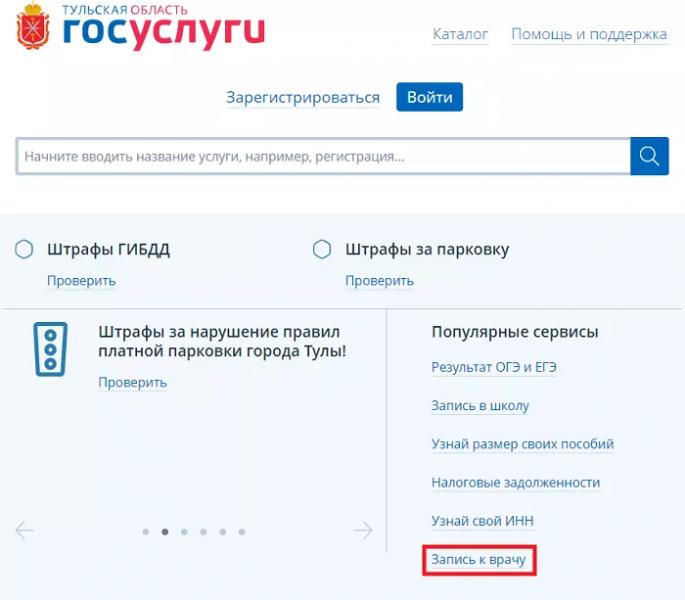
- В разделе «Популярные услуги» ищем «Прием к врачу» (если вдруг нет, идем в «Все услуги» — «Здравоохранение» — «Прием врача»).
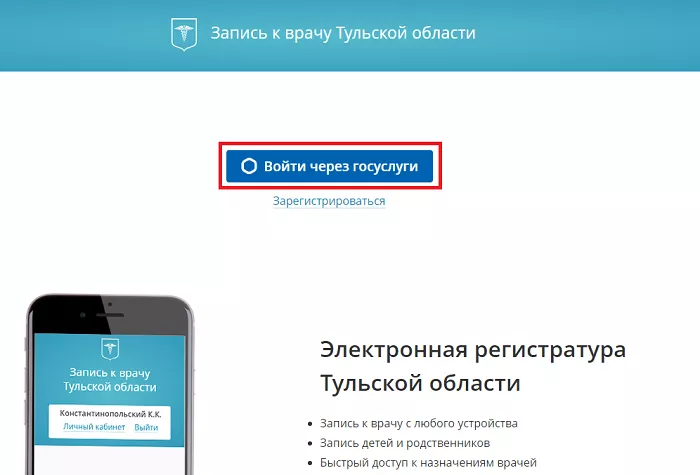
- Мы переносимся на отдельный сайт, на котором происходит регистрация. Нажмите «Войти через госуслуги».
- Авторизуемся, попадаем на страницу регистрации.
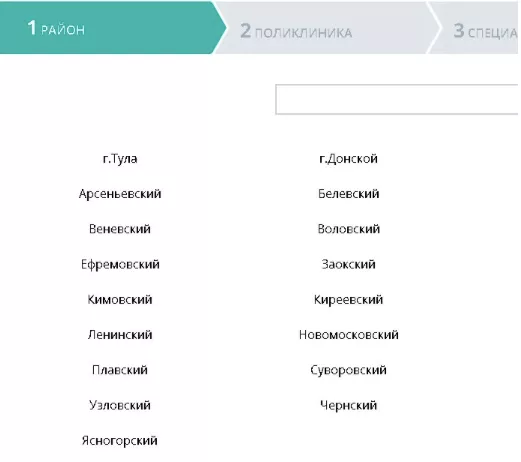
- Мы постоянно выбираем: район, поликлинику, специальность и врача.
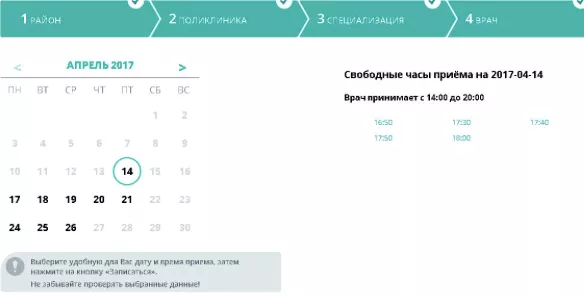
- Наконец, выберем свободное время.
- Регистрируемся и получаем электронный билет. Остается только прибыть в назначенное время.
Электронный дневник школьника
Оценки учащихся можно отслеживать в Интернете. Как это сделать:
- Переходим на главную страницу сайта.
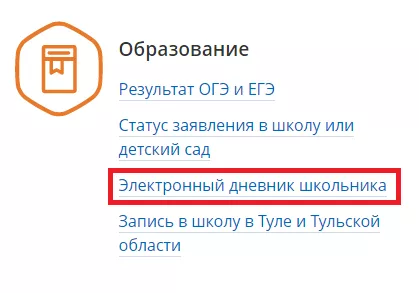
- В «Популярные сервисы» ищем «Электронный дневник студента».
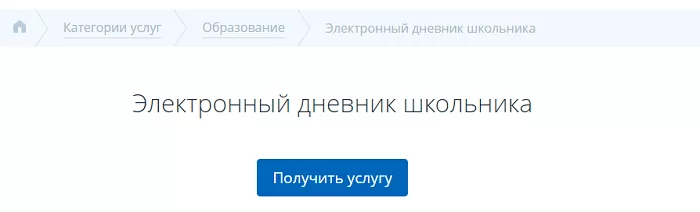
- Щелкните «Получить услугу».
- Откроется форма заявки. Указываем данные о себе и нашем малыше.
- В личном кабинете откройте «Приложения», выберите приложение для электронного дневника.
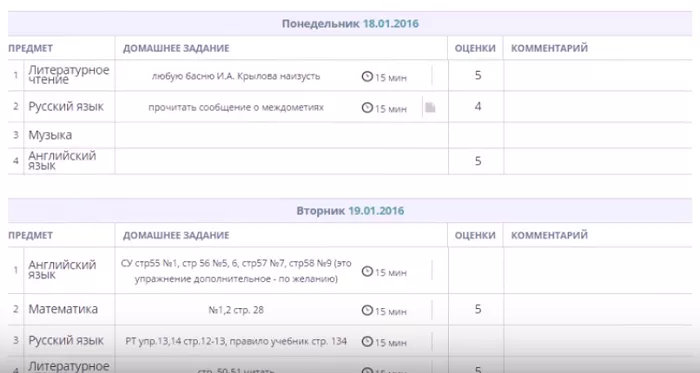
- Переходим по ссылке в приложении, заходим в электронный дневник. Дневник содержит оценки учеников на любую дату, время занятий и домашнее задание.
Другие возможности личного кабинета Госуслуги 71
Результат ОГЭ и ЕГЭ
Как узнать:
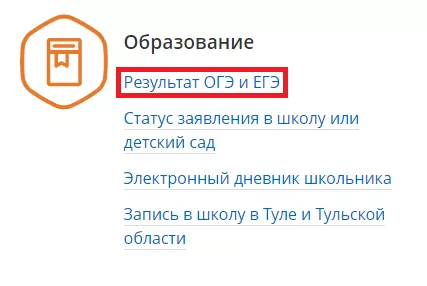
- На главной странице ищем «Результат экзамена и экзамен».
- Нажимаем «Получить услугу».
- Заполняем паспортные данные сдавших.
- В личном кабинете: «Приложения» — приложение для результатов.
- В приложении будет ссылка на файл в формате pdf. Скачайте, откройте, посмотрите результаты.
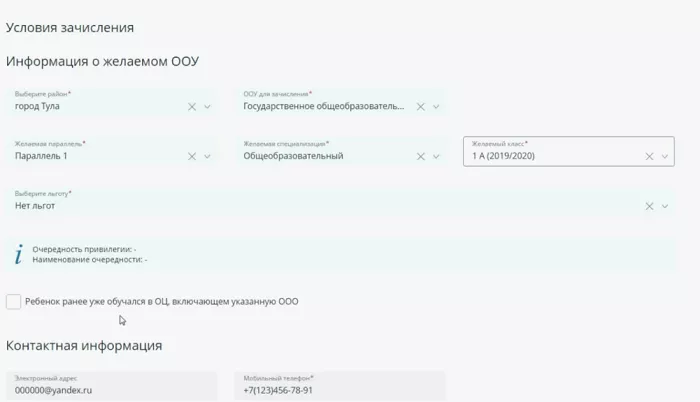
Запись в школу
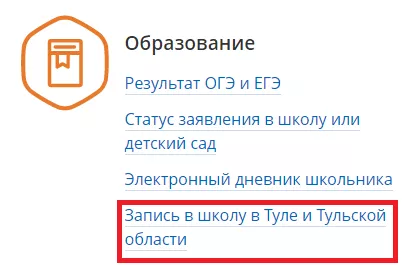
- В «Образовании» ищем «Зачисление в школу».
- Идем дальше, нажимаем «Получить услугу».
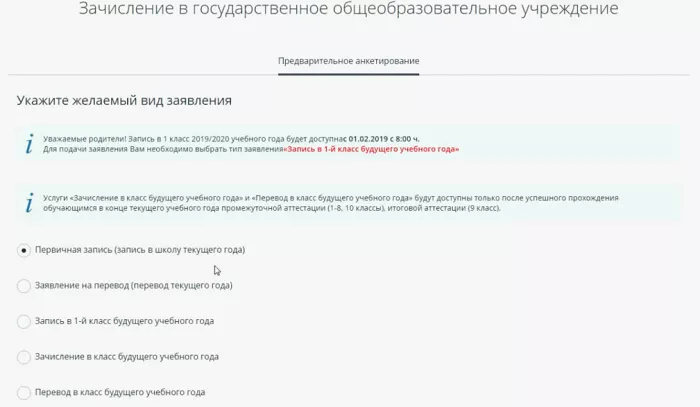
- Выбор типа приложения.
- Заполняем с данными большую форму. Необходимо будет указать все данные ребенка, данные поступающего, выбрать школу, указать контактные данные и желаемые способы получения информации о результате. Щелкните «Готово».
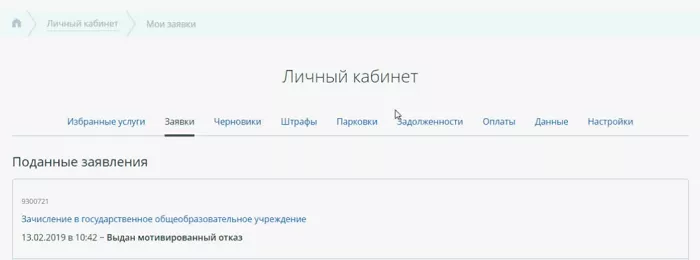
- Статус заявки можно отслеживать в личном кабинете.
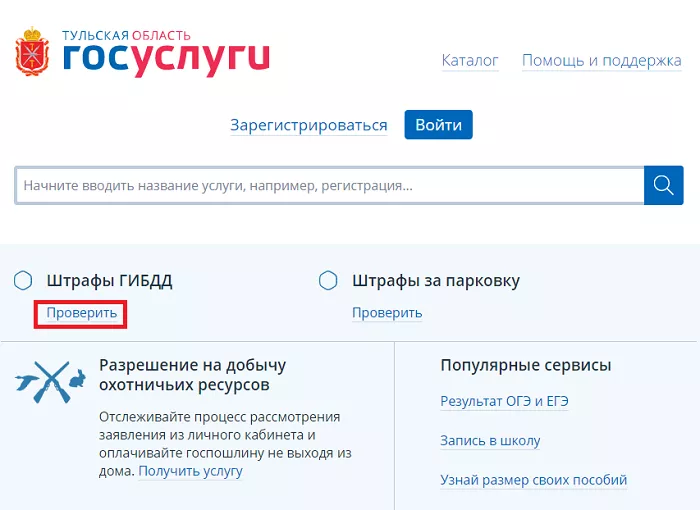
Проверка штрафов ГИБДД
проверить все свои штрафы очень просто (при условии, что вы ввели паспортные данные в личном кабинете):
- На главной странице нажмите «Проверить штрафы за нарушение правил дорожного движения».
- Мы попадаем на страницу поиска. Указываем данные, по которым будем искать (автомобиль + водитель или номер квитанции).
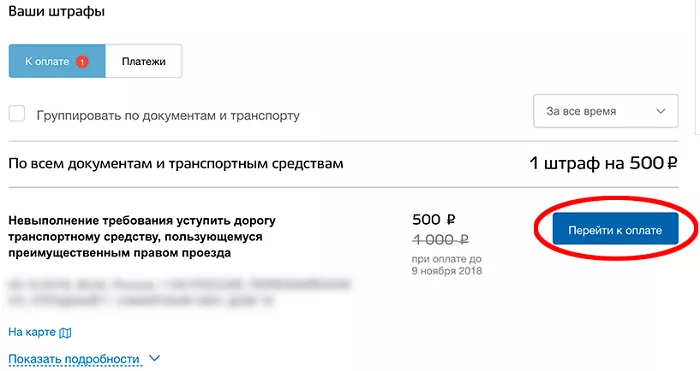
- Рассмотрение результатов исследования. Если вам необходимо оплатить штраф немедленно, нажмите соответствующую кнопку.
- Выбор способа оплаты.
- Мы платим.