

В наше время тема защиты устройств от вирусов и вредоносных программ как никогда популярна. Более 400 миллионов пользователей и 270 000 организаций знают толк в защите и доверяют продуктам «Лаборатории Касперского». Помимо высококачественных продуктов и высокой степени защиты, компания предлагает своим клиентам использование личного кабинета, что открывает широкие возможности для пользователи для управления продуктами компании.
Функционал личного кабинета
Пользователи личного кабинета могут удаленно управлять всеми продуктами компании. Кроме того, управление — это не только покупка и загрузка программ. Личный кабинет также позволяет выполнять такие действия, как:
- Получать самую свежую информацию о новинках компании;
- Подключать и отключать программы от аккаунта;
- Получите оперативную поддержку, если у вас возникнут вопросы или проблемы с использованием программ.
- Запорные устройства;
- Настраивать параметры защиты от детей при использовании Интернета и программ;
- Просматривать информацию о сроках действия лицензионных версий всех корпоративных продуктов, приобретенных на различных устройствах;
Регистрация в кабинете
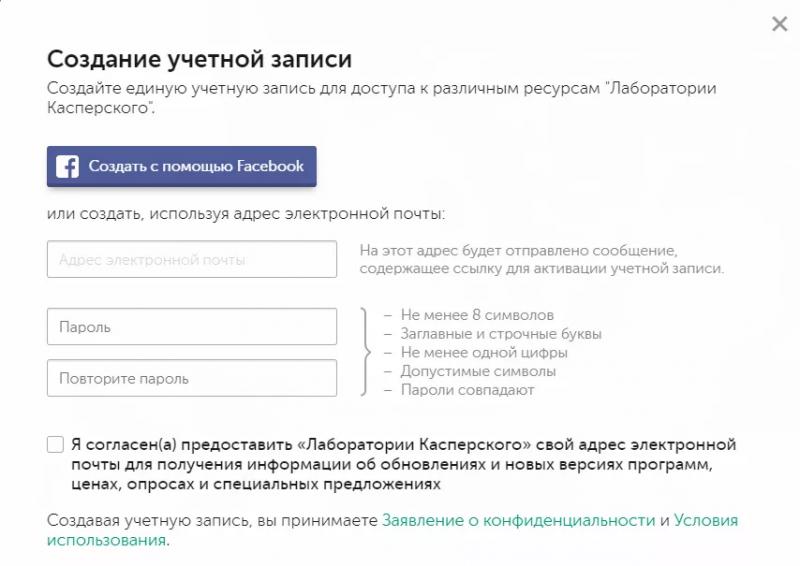
вы можете создать учетную запись пользователя на специальном портале «Лаборатории Касперского» — My Kaspersky. Для регистрации вам нужно будет нажать на кнопку «Зарегистрироваться». Есть два способа создать учетную запись:
- С указанием адреса электронной почты.
- Используя свою учетную запись Facebook;
Чтобы зарегистрироваться в своей учетной записи Facebook, вам нужно будет нажать кнопку «Создать с помощью Facebook». Впоследствии будет запрошена авторизация в профиле социальной сети и подтверждение авторизации для доступа к личной информации, опубликованной в учетной записи пользователя. Чтобы завершить регистрацию, нажмите «Продолжить как (имя пользователя учетной записи)».
Когда вы регистрируетесь с адресом электронной почты, вы должны указать адрес электронной почты почтового ящика в форме и предоставить пароль для входа в личный кабинет. После того, как вы указали необходимые данные и отметили свое согласие на предоставление адреса электронной почты, вам нужно будет нажать кнопку «Создать учетную запись». Для завершения регистрации просто проверьте свою электронную почту, откройте письмо от «Лаборатории Касперского» и перейдите по указанной ссылке для подтверждения регистрации.
Авторизация в личном кабинете Касперского
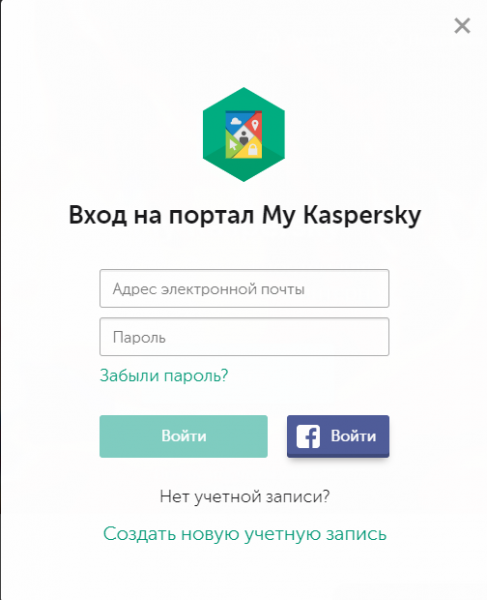
Система подключается через портал My Kaspersky. Для авторизации вам нужно будет нажать на кнопку входа в систему. Дальнейшие действия будут зависеть от метода регистрации, изначально выбранного в системе.
Итак, если регистрация была произведена с использованием учетной записи Facebook, то для входа в систему необходимо нажать кнопку входа в систему через социальную сеть. И если изначально был выбран способ регистрации с указанием адреса электронной почты, то можно будет войти в систему, указав адрес электронной почты и пароль в полях формы. После указания этих данных нужно нажать на кнопку «Войти».
Клиентская поддержка через кабинет
Если у клиентов возникнут вопросы по использованию продуктов «Лаборатории Касперского» или возникнут технические проблемы, они всегда могут обратиться в службу технической поддержки. Вы можете задать свой вопрос прямо в личном кабинете. Для этого вам необходимо перейти в раздел «Поддержка».
Перед подачей апелляции компания предлагает воспользоваться Базой знаний, My Kaspersky Help и форумом. В случае, если проблема не может быть решена с использованием предложенных источников, перейдите по ссылке «Техническая поддержка». Для создания запроса вам необходимо сделать следующее:
- Опишите причину запроса;
- При необходимости прикрепите файлы;
- Отправить запрос.
- Укажите версию операционной системы;
- Укажите подтип запроса;
- Выберите операционную систему;
- Выберите программу;
- Укажите версию программы;
- Выберите тип запроса;
Как отключить личный кабинет Касперский?
Пользователи могут удалить свою учетную запись на портале My Kaspersky. В этом случае вместе с учетной записью вся связанная с ней информация (информация об используемых программах, устройствах, лицензиях, история заказов, автоматическая подписка) удаляется с портала. Чтобы отключить личный кабинет, вам необходимо сделать следующее:
- Нажмите кнопку «Удалить».
- Зайдите в раздел «Удалить аккаунт»;
- Подтвердите завершение операции, перейдя по ссылке, указанной в электронном письме, полученном от компании на адрес электронной почты.
- В выпадающем меню выберите «Настройки учетной записи»;
- Раскройте предложенное меню, нажав «Подробнее»;
- Щелкните ссылку с адресом электронной почты;
Правила безопасности и конфиденциальности
«Лаборатория Касперского» специализируется на защите персональных данных клиентов и гарантирует полную безопасность использования личного кабинета. Однако при использовании сервиса стоит придерживаться нескольких простых правил безопасности. Эти правила включают:
- Рекомендуется использовать только лицензионные версии продуктов, установленные из официальных источников.
- Доступ в кабинет возможен только через портал My Kaspersky;
- Личная информация для доступа к вашей учетной записи не подлежит распространению третьим лицам;