
Пальмы — это школьная система питания. Сбербанк принимал непосредственное участие в создании проекта. Ладонь отличается от других проектов школьного питания способом распознавания клиентов, дети буквально расплачиваются за еду ладонью: кладут на сканер, и сканер автоматически считывает узор жилок, по основанию определяет владельца и взимает деньги за еду из личного кабинета. Родители могут следить за движением денег на счету с помощью личного кабинета — подробнее об этом ниже.
Регистрация в ЛК системы питания Ладошки дети
Для регистрации вам необходимо:
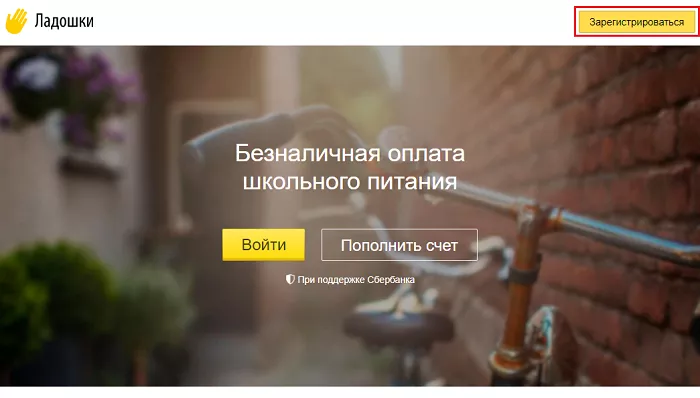
- Подойдите к ладошкам детей.
- Щелкните кнопку регистрации.
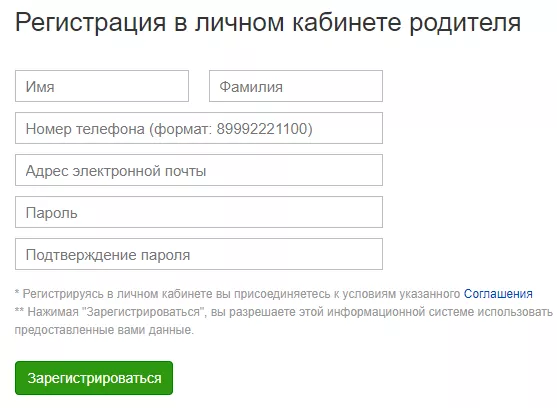
- Укажите данные, запрашиваемые сайтом. Внимание — необходимо указать имя и фамилию родителя, дети будут добавлены в ЛК.
- На телефон будет отправлено SMS с кодом подтверждения. Мы входим.
- Все, ЛК создан.
Вход в личный кабинет Ладошки дети
Чтобы войти в личный кабинет в Ladoshki Children Official, выполните следующие действия:
- Перейдите на https://ladoshki.uecard.ru/user/login/.
- Подтвердите ввод кодом SMS.
- Введите свой номер телефона и пароль.
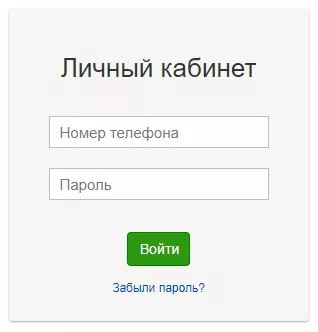
Обращаем ваше внимание, что войти в Ладошки в личном кабинете через личный кабинет невозможно, только по номеру телефона и паролю.
Восстановление пароля
Если вы хотите восстановить свой пароль, на странице входа нажмите «Забыли пароль?». Сайт попросит вас ввести номер телефона и адрес электронной почты, которые вы указали при регистрации. Авторизуйтесь, подтвердите действие кодом из СМС и на почту придет новый пароль. Вы можете изменить его на свой в настройках профиля в личном кабинете.
Как пользоваться системой питания Ладошки Дети?
Как это работает:
- Дети проходят «сканы» рук, данные поступают в базу.
- Впоследствии родители пополняют баланс своего лицевого счета, и дети могут оплачивать питание с этого счета.
- Школа заключает договор с Ладошками, устанавливает их терминалы и пункты пропуска.
- Родители регистрируются, создают для каждого ребенка личный кабинет.
- Классные руководители раздают каждому ребенку контракты, в контракте есть личный кабинет и кодовое слово.
Если по каким-то причинам вы не хотите, чтобы ваш ребенок пользовался биометрическим сканером (хотя это абсолютно безопасно, у Ладошек есть соответствующий сертификат), вы можете оформить карточку, и ребенок ею воспользуется. Стоимость приема карты 100 рублей.
Здесь мы рассмотрим вопрос «Как открыть счет ребенку?» Итак, чтобы открыть личный кабинет ребенку, вам необходимо:
- Получите согласие классного руководителя или другого представителя «ответственной» школы за «Ладошку.
- Идите в ЛНР.
- Справа нажмите «Добавить ребенка».
- В полях «Номер заявки» и «Кодовое слово» укажите соответствующую информацию — их можно найти в договоре.
- Готовый. Личный кабинет ребенка появится в ЛК. Если у вас более одного ребенка, повторите процедуру.
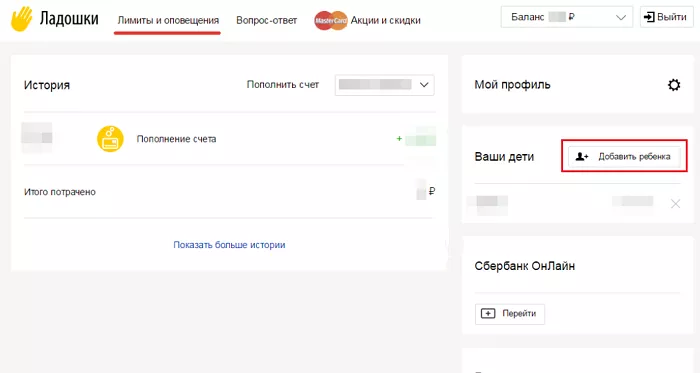
Как проверить баланс?
Информацию о вашем балансе можно найти справа в разделе «Ваши дети». Вот сводка баланса.
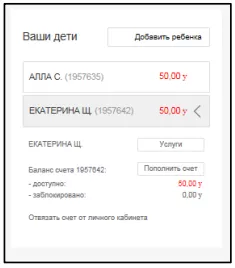
Если вам нужна подробная информация, нажмите в личном кабинете. Вы получите список всех транзакций: сколько и куда потратил ребенок, сколько денег было зачислено на счет. При желании вы можете выбрать конкретную дату — получить список транзакций прямо в этот день.
Как пополнить лицевой счет?
Поскольку «Ладошки» тесно связаны со Сбербанком, большинство способов оплаты связаны именно с ним.
Через Сбербанк Онлайн
Чтобы пополнить Ладошки через Сбербанк Онлайн, вам необходимо:
- Зайдите в онлайн-банкинг.
- Перейдите во вкладку «Переводы и платежи».
- Внизу строки поиска введите «Ладошки».
- Выберите «Школьное питание».
- Укажите личный счет и выберите дебетовый.
- Подтвердите действие одноразовым СМС-кодом.
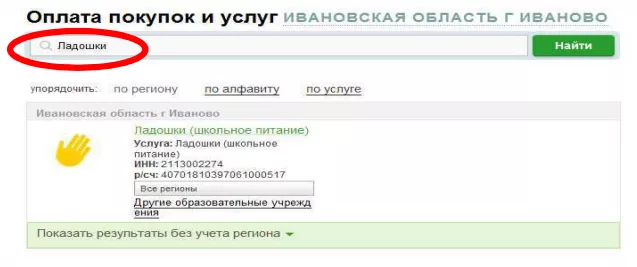
Через мобильное приложение Сбербанк Онлайн
Порядок действий такой же, как и при пополнении через лицевой счет Сбербанка:
- Входим в приложение.
- Зайдите в «Переводы и платежи».
- В поиске вводим «Ладос», выбираем «Ладосское школьное питание».
- Указываем лицевой счет, на который хотим перевести деньги и счет, с которого будут списаны деньги.
- Подтверждаем сделку.
Через телефон
Пополнить лицевой счет ребенка по телефону могут только клиенты Сбербанка, подключившие мобильный банкинг. Если вы клиент и подключен мобильный банкинг, необходимо отправить SMS на номер 900 вида: «Ладошки [номер лицевого счета] [сумма]». Деньги будут сняты с карты, минимальная сумма пополнения — 50 рублей.
Наличными
Пополнить денежный счет можно в терминале Сбербанка:
- Найдите терминал.
- Выберите Оплата наличными».
- В группе «Платежи» выберите «Поиск служб и организаций» -> «Поиск по названию».
- Введите «Пальма».
- Терминал сразу предложит войти в личный кабинет. Авторизоваться.
- Появится подробная информация. Прокрутите вниз, проверьте, правильно ли были «собраны» данные из базы данных.
- Если все в порядке, нажмите «Продолжить».
- Введите сумму.
- «Отправьте» деньги на терминал. Если что-то осталось, оставьте это по номеру телефона. Не забудьте взять свой чек, пусть будет.
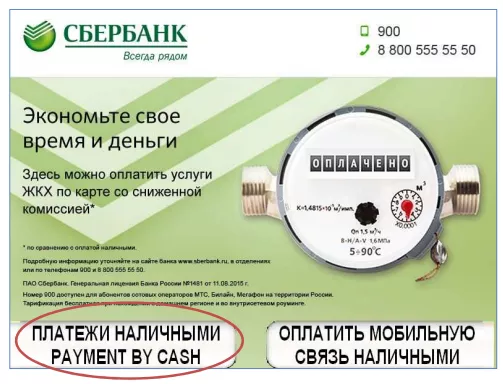
Банковской картой
Оплата кредитной картой происходит прямо в личном кабинете:
- Идите в ЛНР.
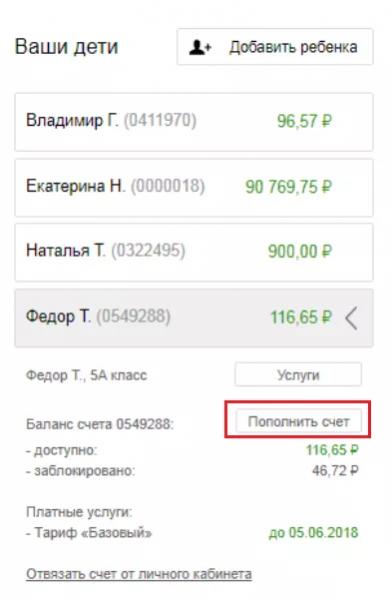
- Нажмите на счет: откроется подробная информация.
- Щелкните «Добавить средства».
- Сайт попросит указать сумму, необходимую для пополнения счета. Мы указываем.
- Далее вам нужно будет ввести данные своей карты: номер, срок действия, фамилию и имя.
- Будет работать 3D-Secure, который попросит ввести одноразовый СМС-код. Заходим — оплата прошла успешно.
Как подключить автоматический платеж от Сбербанка?
Автоматический платеж позволяет вам пополнить свой счет Ladoshek без дополнительных действий — вам просто нужно настроить его, и Сбербанк регулярно списывает деньги с вашего счета на счет Ladoshek. За день до автоматического платежа вы получите подтверждающее SMS-сообщение — если вы принимаете следующий автоматический платеж, ничего не делайте, если вам нужно отменить платеж — отправьте код отмены в ответном SMS-сообщении.
Настроить автоматический платеж можно двумя способами. Первый:
- Зайдите в личный кабинет Сбербанка.
- Найдите «Автоматические платежи».
- Нажмите «Создать», затем найдите в списке «Школьное питание».
- Выберите счет для списания, укажите счет в Ладошках.
- Установите количество и интервал. Готовый.
Второй способ:
- Переведите деньги со счета Сбербанка на счет Ладошек согласно инструкции в разделе «Оплата через Сбербанк онлайн».
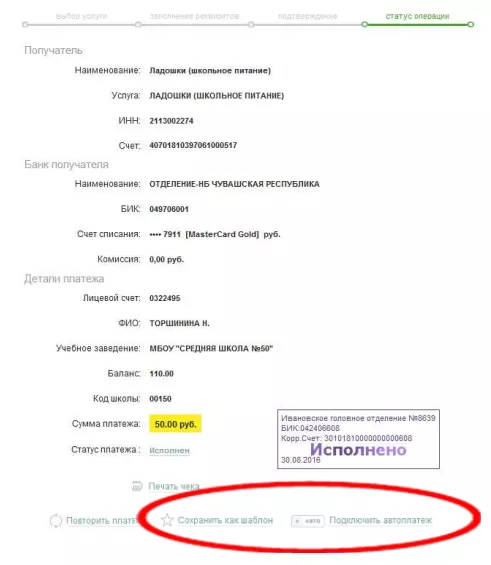
- Когда платеж будет успешным, вы будете перенаправлены на страницу проверки. Внизу будет кнопка «Подключить автоматический платеж».
- Нажимаем, указываем количество и периодичность — все.
Как привязать банковскую карту к системе питания Ладошки?
Кнопка привязки банковских карт находится внизу вашего личного кабинета. Нажимаете — переходите на страницу подключения банковских карт. Здесь вы можете настроить автоматическую оплату для любой карты (не только Сбербанка): укажите счет, на который хотите переводить деньги, укажите сумму и периодичность, введите все реквизиты карты. На ваш телефон будет отправлено SMS с кодом подтверждения: войдите на открывшуюся страницу. Готово: деньги будут автоматически списаны с карты.
Как настроить лимиты и оповещения в личном кабинете Ладошки?
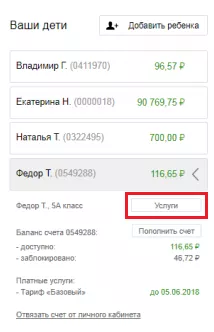
Давайте сначала выясним пределы. Лимиты устанавливаются отдельно для каждой учетной записи. Вы можете найти их в меню «Услуги», чтобы получить к ним доступ — нажмите соответствующую кнопку.
В открывшемся меню будет блок «Лимиты». Установите лимит на покупку, если вы хотите отменить лимит, установите лимит на 0 (или нажмите красную кнопку «Отключить»). Ребенок не сможет потратить на покупку больше установленной суммы.
Уведомления можно найти здесь.
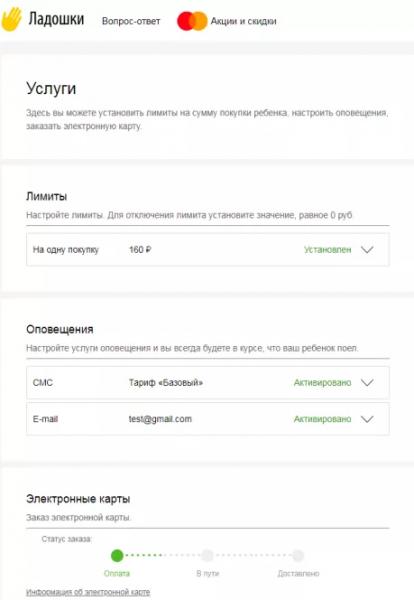
Есть 2 типа оповещений: оповещения по электронной почте и оповещения по SMS. Ребенок что-то покупает: вы получаете SMS или письмо на почту. Письма на почту бесплатны, достаточно указать адрес и подключить услугу. Но информация по SMS платная, это зависит от тарифа.
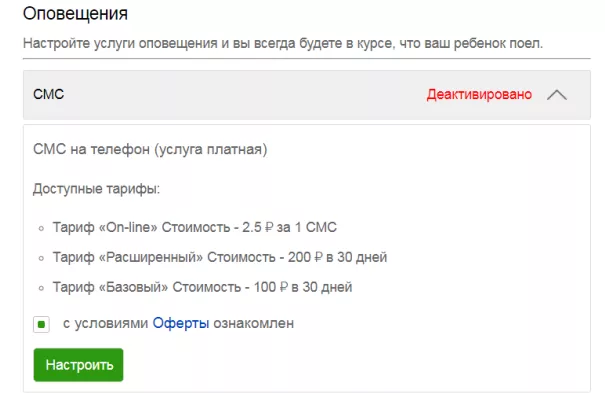
Для начала нужно нажать «Настроить», затем выбрать скорость:
- Онлайн. СМС приходят как при оплате еды, так и при прохождении ребенка через терминал (можно выбрать оба). Каждое SMS-сообщение стоит 2,5 рубля.
- Передовой. Получайте SMS каждый раз, когда ребенок платит за еду и когда он проходит через терминал. Сводная статистика предоставляется один раз в день (необязательно). Стоит 200 рублей в месяц.
- Основание. Раз в день вы получаете SMS-сообщение с полным отчетом за день: сколько ребенок потратил на еду, когда он пришел в школу и когда ушел. Стоит 100 рублей в месяц.
Вы выбрали тариф — укажите номер телефона, на который будет отправлено SMS, для базового и расширенного тарифов он также указывает время, в которое вы хотите получать сводную статистику дня. Готовый.
Обращаем ваше внимание, что для каждого ребенка необходимо настроить SMS-уведомление отдельно и оплачивать услугу для каждого ребенка отдельно.