Функционал личного кабинета
Личный кабинет позволяет управлять учетными записями и выполнять следующие действия:
- Открывайте новые счета и заказывайте карты.
- Обращаться за ссудой.
- Совершайте переводы и платежи.
- Оплачивайте покупки в Интернете.
- Оплачивайте мобильную связь и другие счета.
- Оплата штрафов и пошлин.
- Создавайте отчеты.
Счет и все транзакции доступны 24/7.
Регистрация в кабинете Локобанка
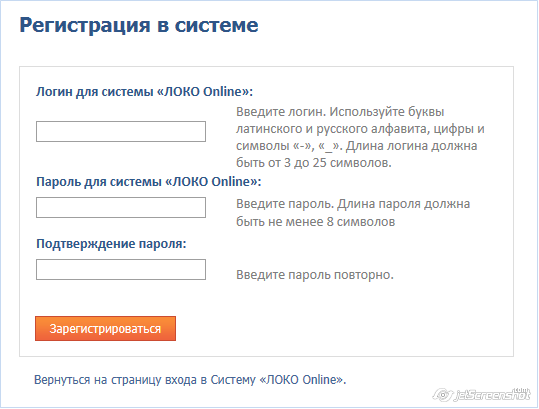
Если у вас есть карта Локобанка для регистрации, перейдите на сайт https://ws.lockobank.ru/Account/Registration.aspx/, нажмите кнопку «Зарегистрироваться» и введите номер карты и дату рождения. Нажимаем кнопку дальше и авторизуемся в системе. На номер телефона будет отправлено SMS с кодом подтверждения для проверки.
Если пароль был введен с ошибкой или срок действия пароля истек, выберите «Получить код по SMS», эта кнопка появится вместо счетчика времени истечения срока действия кода. Система отправит новый код для подтверждения регистрации. После успешного ввода и проверки кода подтверждения регистрации откроется страница для создания имени пользователя и пароля.
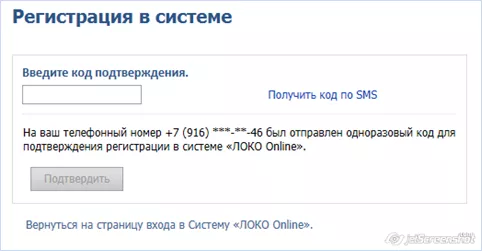
Введите свой логин и пароль в соответствующие поля формы, которые вы будете использовать в дальнейшем при входе в систему, руководствуясь пояснениями. После нажатия на кнопку «Зарегистрироваться» и успешного сохранения логина и пароля в системе появится информационное сообщение «Регистрация в системе« LOCO Online »успешно завершена». После этого вы можете войти в систему, введя свой логин и пароль.
При удаленной регистрации клиент получает право просматривать историю транзакций. Для выполнения действий со счетом необходимо получить магнитный ключ в отделении банка.
Авторизация в личном кабинете
Если вы входите в систему впервые, вы должны ввести логин и временный пароль, который отправляется клиенту по SMS после регистрации. После входа в систему система предложит вам сменить пароль. Введите временный пароль, затем новый пароль, подтвердите новый пароль и нажмите кнопку «Сохранить новый пароль».
Пароль можно сбросить, связавшись с банком лично или позвонив по телефону поддержки. Пароль меняется через «Настройки» в правом верхнем углу.
Вид личного кабинета
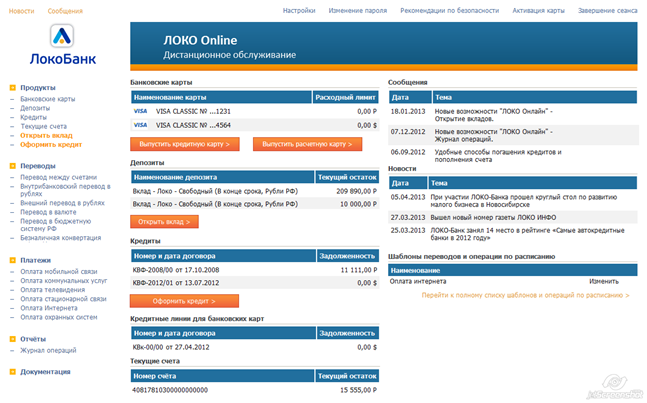
Информация обо всех используемых сервисах и картах отображается на главной странице. Отсюда вы можете перейти в любой пункт меню. Возврат на главную страницу происходит после нажатия на логотип Локобанка.
На вкладке «Операции» вы можете просмотреть историю расходов и доходов. Доступен фильтр по операциям, установив необходимые параметры, заказчик может отслеживать только определенный вид расходов.
Страница «Карты» содержит информацию обо всех картах клиентов, в том числе недействительных. Чтобы получить информацию о движении средств по конкретной карте, выберите ее в меню и нажмите.
Выписка по карте формируется во вкладке «Выписка по счету». Выбирается период, необходимые операции и способ получения информации заказчиком: распечатка или по электронной почте.
Раздел «Депозиты» содержит информацию о депозитах клиента и начисленных процентах. Названия вкладов в программе могут быть изменены по усмотрению клиента.
Информация о кредите находится на соответствующей вкладке. Программа позволяет распечатать график платежей и получить выписку по счету.
Вкладка Переводы находится в левом меню. Для перевода укажите карту, с которой будут списываться деньги, и карту или счет получателя перевода. Подтверждение перевода осуществляется вводом кода из SMS-сообщения или кода из сеансового ключа подключения.
Мобильное приложение личного кабинета
Мобильный банкинг доступен для программного обеспечения на базе iOS и Android. После скачивания программы на телефон. Войдите в LOCKO онлайн со своим именем пользователя и паролем или нажмите кнопку «Зарегистрироваться». Второй шаг для доступа к Приложению происходит с помощью SMS или кода Touch-ID.
На экране входа в приложение есть вкладки:
- гарантии,
- новости,
- контакты.
- обменные курсы,
Приложение позволяет удаленно переводить средства как в рублях, так и в иностранной валюте, расплачиваться по телефону и отслеживать расходы. Вы можете отслеживать накопление кэшбака на дебетовых картах и проценты на баланс карты.
примечательно, что для физических и юридических лиц создано единое приложение, в котором есть возможность переключаться между профилями.
Клиентская поддержка через кабинет Локобанка
Поддержка клиентов осуществляется по горячей линии, тел. 8-800-250-50-50. Вы также можете заказать звонок у менеджера через форму в правом верхнем углу сайта «Обратный звонок» Локо-Банка. Введите свои данные, номер телефона, специалист перезвонит вам в указанное время.
Как отключить личный кабинет?
Доступ к Личному кабинету можно приостановить, позвонив на горячую линию Банка, если клиент подозревает, что доступ к онлайн-сервису был получен от третьего лица.
Расторжение договора на удаленное обслуживание осуществляется путем подачи заявления в банк, которое рассматривается специалистами, и лицевой счет отключен. Банк также может деактивировать RBS по собственной инициативе, письменно уведомив клиента.
Правила безопасности и конфиденциальности
Работа Интернет-банка подтверждается кодом, отправленным по SMS на номер телефона, который клиент указал при подписании договора на RBS, или с помощью ключевой карты, которая выдается в банке при подключении к Личному счету. Заказчик может самостоятельно выбрать удобный способ подтверждения через вкладку «Подтверждение операций».