Запоминать или записывать все счета разных организаций — не самое приятное. Вы можете что-то забыть, можете потерять платежные реквизиты, можете запутаться в показаниях и платежах. Мытищинцам в этом повезло: их МУП позволяет хранить все платежи за ЖКХ в одном месте, на лицевом счете МУП ЖК «Мытищи». В нем вы можете отправить показания счетчика и увидеть сумму к оплате за услуги и сразу произвести оплату (если у вас есть кредитная карта). Ниже мы расскажем вам о вашем личном кабинете и его мобильной версии.
Регистрация ЛК на сайте rkcm.ru
Для регистрации на сайте необходимо:
- Перейти по адресу: rkcm.ru
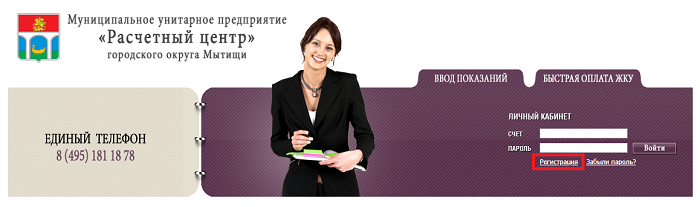
- Нажмите кнопку «Зарегистрироваться» в правом верхнем углу страницы.
- Откроется форма для заполнения. Вам нужно будет ввести: фамилию, имя, отчество, номер лицевого счета, полный адрес, электронную почту, номер телефона, пароль. Кроме того, вам нужно будет ввести количество любых квитанций за жилищно-коммунальные услуги, выданных за последние полгода. Наконец, вам нужно будет поставить галочку в поле «Я согласен на обработку своих паспортных данных».
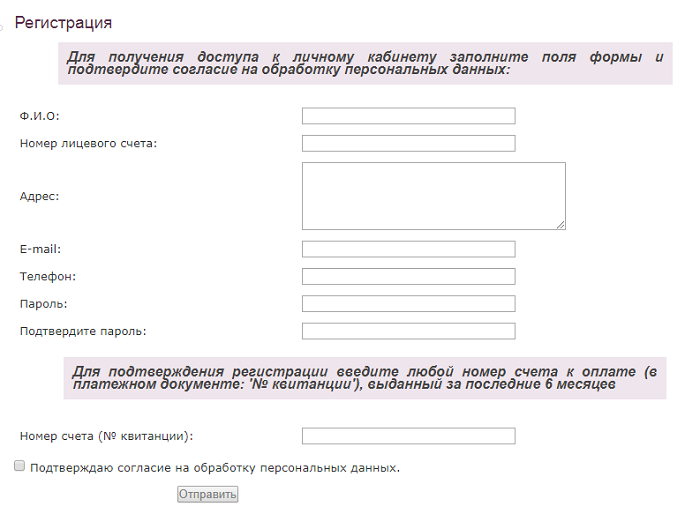
- Нажимаем «Отправить», ждем письмо на e-mail об успешной регистрации.
Вы можете зарегистрироваться прямо в мобильном приложении. Как это сделать:
- Откройте приложение. Ниже строк для ввода логина / пароля будет кнопка «Зарегистрироваться».
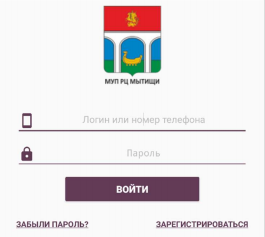
- Откроется окно регистрации. Вам будет предложено ввести: номер телефона, фамилию-имя-отчество и согласие на обработку персональных данных.
- Когда вы введете всю информацию и продолжите регистрацию, появится окно ввода одноразового кода. Этот код будет отправлен в SMS. Введите это.
- Наконец, после ввода кода вы попадете на экран ввода пароля. Найдите пароль для своей учетной записи, введите его.
- Регистрация завершена.
Вход в личный кабинет МУП «Расчетный центр» Мытищи
Все предельно просто:
- Компьютер. Заходим на rkcm.ru, вводим данные в поля «Учетная запись» и «Пароль», вводим.
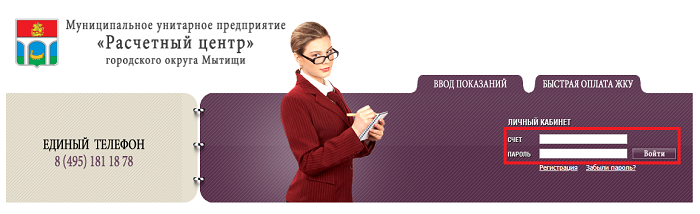
- Телефон. Зайдите в приложение, введите свой логин / телефон, введите пароль, войдите.
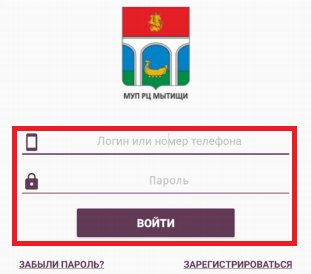
Объясняем логином. Как и в последнем случае, при входе на сайт используется личный кабинет. В приложении вы можете авторизоваться через личный кабинет или номер телефона (по номеру — если вы зарегистрировались непосредственно в приложении или привязали номер телефона в настройках аккаунта).
Восстановление пароля
И на сайте, и в приложении рядом со строками для ввода логина / пароля есть кнопка «Забыли пароль?». Щелкните. Если вы сбросите пароль на сайте, вам нужно будет ввести номер своего личного кабинета или адрес электронной почты: на последний придет письмо с инструкциями по сбросу пароля. При восстановлении в приложении нужно будет указать номер телефона, будет отправлено СМС с тайм-кодом для входа.
Возможности личного кабинета
Функционал личного кабинета на сайте и в телефоне одинаковый (и интерфейсы тоже очень похожи), поэтому мы будем рассматривать только возможности приложения: если вам нужна инструкция для сайта, ищите разделы / с такими же названиями следующих инструкций.
Передать показания счетчиков
Личный кабинет Расчетного центра особенно удобен тем, что у вас есть единый инструмент для отправки информации из разных отделений.
Как отправить свидетельство:
- В главном меню выберите «Показания счетчика».
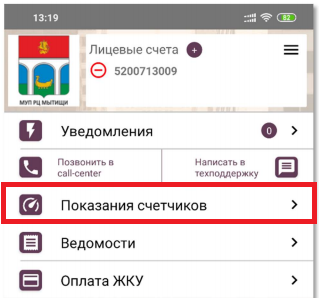
- Откроется меню со всеми вашими счетчиками и последними введенными вами показаниями. Щелкните счетчик, для которого вы хотите обновить информацию.
- Откроется форма для ввода новых показаний. Авторизуйтесь, нажмите «Отправить».
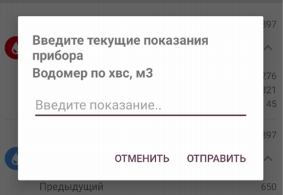
- Появится окно, информирующее вас об успешном обновлении данных. Закройте его, при необходимости повторите процедуру с другим счетчиком.
Оплата услуг
Как оплачивать городские жилищно-коммунальные услуги:
- В главном меню выберите «Оплата ЖКХ.
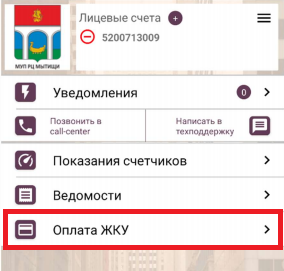
- Откроется большое меню, в котором вы сможете управлять оплатой. Вы увидите каждую услугу, за которую можно заплатить, сумму для оплаты и флажок (место, где вам нужно установить / снять флажок) для совершения платежа. Для всех услуг, кроме технического обслуживания и страхования газа, вы можете указать сумму и указать, хотите ли вы оплачивать эту услугу сейчас (если не хотите, снимите флажок). Когда вы решите, что и сколько вы будете платить, нажмите «Оплата».
- Откроется окно для ввода данных карты и почты. Деньги будут сняты с карты, чек пришлют на почту. Введите данные, нажмите «Оплатить».
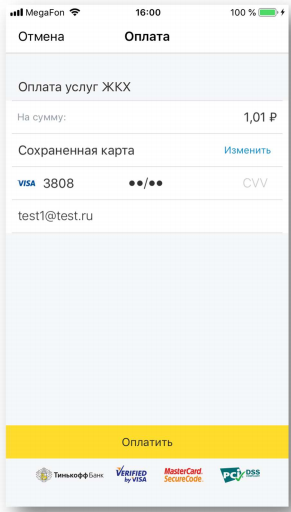
- Далее вам нужно будет подтвердить операцию на стороне банка — чаще всего для этого нужно ввести код из смс от банка в появившейся форме.
- Коммунальные услуги оплачены. Ищите чек по почте.
Другие возможности
На самом деле их не так много. К вашим услугам:
- Ведомости. Как следует из названия, вы можете найти здесь утверждения.
- Привязка личного кабинета. Это делается нажатием на знак «+» вверху справа. Таким образом, вы можете оплачивать несколько счетов одновременно. Обратите внимание, что для привязки учетной записи вам необходимо знать ее пароль.
- Уведомления. Информационный раздел, в котором появится информация о долгах, напоминания о платеже и т.д.
Мобильное приложение МУП РЦ Мытищи
Недавно компания выпустила приложение для телефона, оно намного дешевле версии на сайте. Поэтому сначала мы расскажем, где его взять и как установить, после чего рассмотрим основные функции как для сайта, так и для приложения (они похожи).
Как установить приложение на iOs?
Скачал, установил. Требуется iOS 10.0 или новее. Название: МУП ЖК Мытищи. Ссылка: apps.apple.com/us/app/mup-rts-mytischi/id1435033312?l=ru&ls=1
Как установить приложение на Андроид?
Так же найди в Google Play, скачай, установи. Работает на Android 5 и выше. Название: МУП ЖК Мытищи. Ссылка: play.google.com/store/apps/details?id=sys_rom.ru.muprcmytishi_app
не могу войти в личный кабинет