
В 2019 году ФНС начала интересный эксперимент: люди (физические лица и индивидуальные предприниматели), которые занимаются профессиональной деятельностью и не нанимают рабочих / не являются сотрудниками кого-либо, могут зарегистрироваться как самозанятые и платить небольшой налог (4% / 6%).) за свою деятельность. При этом никаких других сборов и комиссий платить не нужно. Отличительной особенностью этого налогового режима является то, что все действия совершаются онлайн, через веб-сайт или приложение. Ниже мы объясним, как зарегистрироваться и использовать эту услугу.
Регистрация личного кабинета налогоплательщика НПД на lknpd.nalog.ru
Заранее отметим важную деталь: личный кабинет самозанятого лица могут зарегистрировать не только граждане России, но и граждане Армении, Белоруссии, Киргизии и Казахстана. Гражданам России доступны 2 способа регистрации (личный кабинет и паспорт), граждане соседних стран могут зарегистрироваться только через личный кабинет.
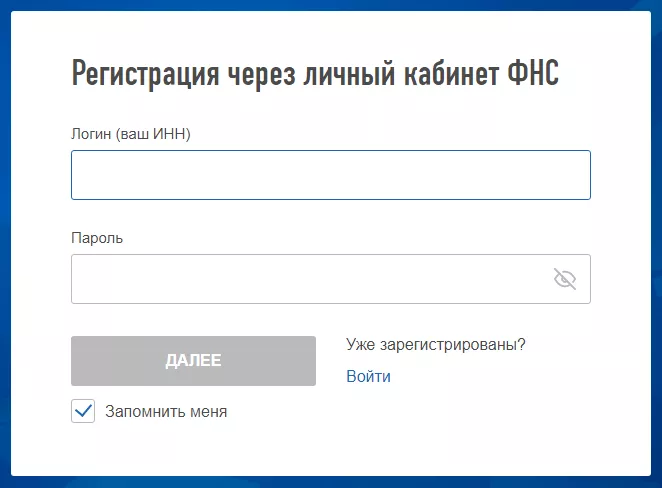
Через личный кабинет физического лица
В ФНС (на сайте nalog.ru) любое физическое лицо может создать личный кабинет, в котором отражаются налоги, прибыль и другая информация (в том числе ИНН). Этот компьютер можно использовать для регистрации в качестве индивидуального предпринимателя.
Что делать:
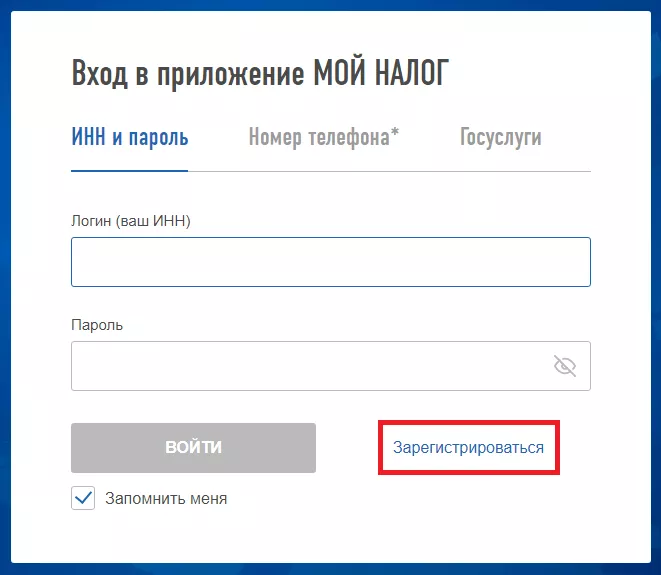
- Заходим на lknpd.nalog.ru
- Нажмите «Зарегистрироваться».
- Нажмите «Далее».
- Ставим 2 галочки, нажимаем еще раз на «Принимаю», «Принимаю» (если вы принимаете документы и уведомления, конечно).
- Введите ИНН и пароль.
- (если вы регистрируетесь через мобильное приложение) Предоставляется пин-код.
- Готовый.
Вы можете получить доступ к личному кабинету физического лица как в налоговой инспекции, так и в государственных службах (если у вас есть верифицированная учетная запись).
По паспорту
Зарегистрироваться по паспорту можно только в мобильном приложении (где скачать — укажем в соответствующем разделе). Что делать:
- Запустите приложение.
- Введите свой номер телефона, получите СМС с одноразовым кодом, введите код.
- Выберите регион.
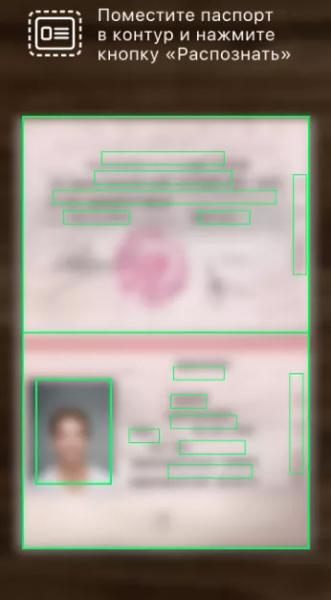
- После этого камера откроется в приложении. Вам нужно будет поместить паспортный разворот в прямоугольник и нажать кнопку «Распознать». Когда программа распознает информацию, вы будете перенаправлены на экран с вашими паспортными данными. Внимательно проверьте это. Если все верно, нажмите «Подтвердить». Если нет, подтвердите это еще раз. Качество распознавания зависит от вашей камеры — если ничего не помогает, очистите стекло.
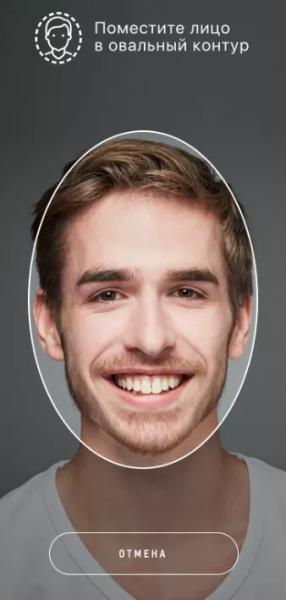
- На следующем экране тоже есть камера, но вместо прямоугольника овал. Вам нужно поместить лицо в этот овал и сделать снимок.
- Наконец, заключительный этап. На последнем экране отобразятся ваше фото, имя, фамилия и ИНН. Если по какой-то причине вы передумали, нажмите «Отказать в регистрации». Если вы хотите завершить регистрацию, нажмите «Подтвердить».
Вход в личный кабинет налогоплательщика для самозанятых граждан
Все 3 метода предельно просты и требуют буквально 1-2 действия. Ссылка для входа — lknpd.nalog.ru/auth/login
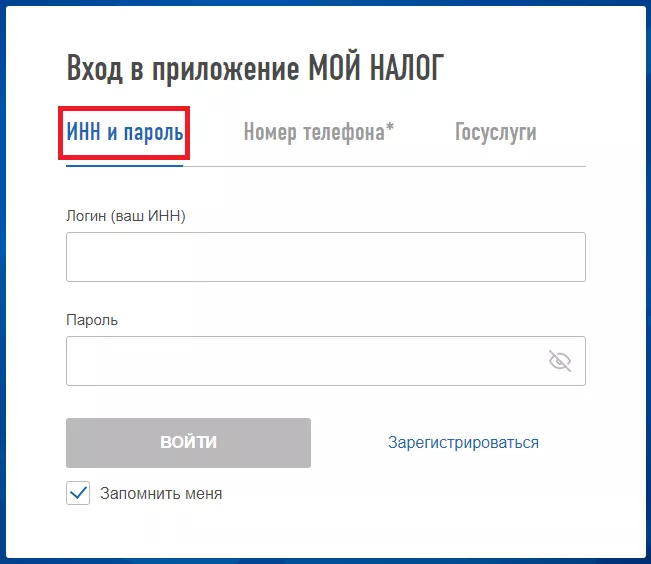
По логину и паролю
- Выбираем «ИНН и пароль» (обычно эта опция выбрана по умолчанию).
- Введите данные, введите.
По номеру телефона
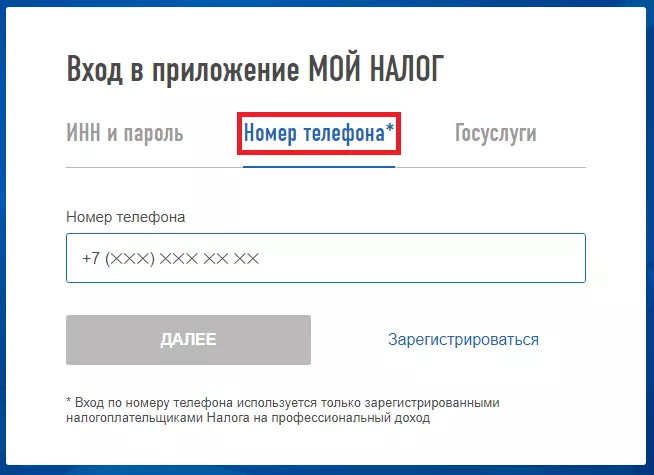
Чтобы войти таким способом, вам необходимо иметь номер телефона, связанный с вашей учетной записью. Самый простой способ подключить номер — скачать приложение и зарегистрироваться.
- Выбираем «Номер телефона».
- Введите номер.
- Получаем СМС с одноразовым паролем, вводим, вводим.
Через Госуслуги
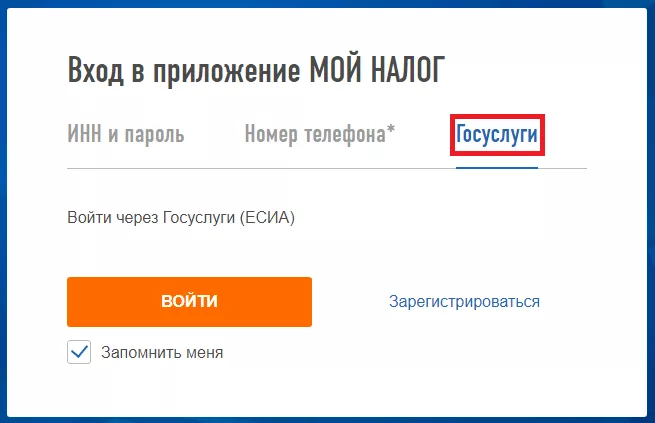
Для входа через Госуслуги вам необходимо иметь верифицированную учетную запись. Чтобы подтвердить это (если вы еще этого не сделали), вам необходимо прийти с паспортом в отдел ОВОСиСС.
- Выбираем «Госуслуги».
- Щелкните «Войти».
- В открывшемся окне зайдите в личный кабинет Госуслуг.
- Подтверждаем привязку аккаунта.
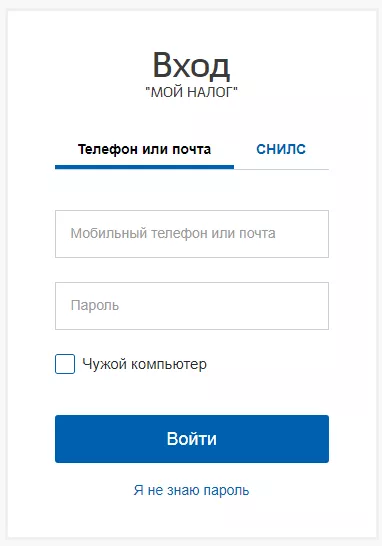
Восстановление пароля
С восстановлением пароля все не очень просто: вы могли заметить, что «привычной» многим сервисам кнопки «Восстановить пароль» здесь нет. Потому что? Потому что для доступа к автономной учетной записи вы используете ИНН и пароль налоговой инспекции физического лица и вам необходимо восстановить именно эти данные.
Что делать? Есть 2 варианта: если вы включили функцию «Восстановление пароля по электронной почте» и если нет. Если функция не привязана, пройдите в налоговую с паспортом и попросите восстановить пароль, другого выхода нет. Если вы включили получение почты, сделайте следующее:
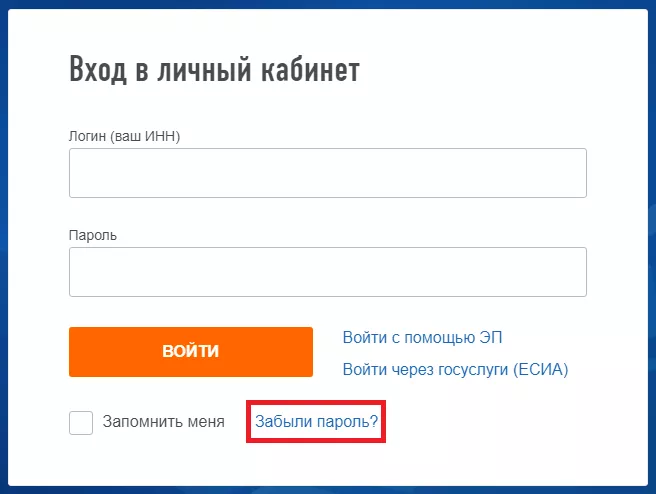
- Заходим на lkfl2.nalog.ru/lkfl/login
- Щелкните «Забыли пароль?».
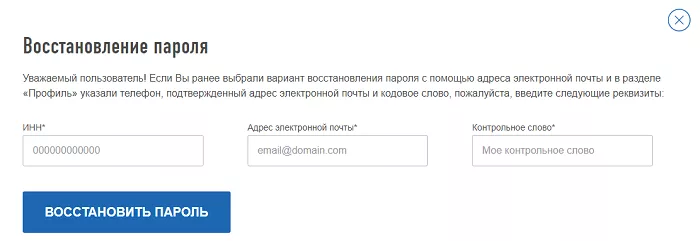
- Введите ИНН, адрес электронной почты и код.
- Нажмите «Восстановить пароль».
- Вы получите новый пароль для входа по электронной почте.
Как связать восстановление по электронной почте:
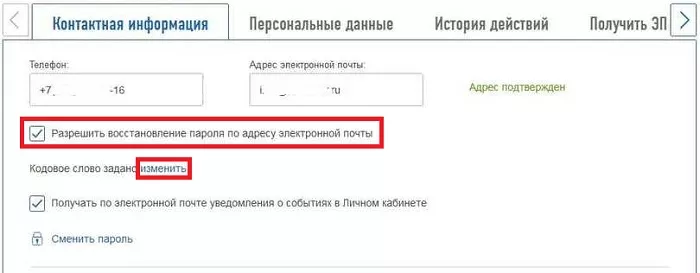
- Заходим в личный кабинет физического лица, заходим в настройки.
- В разделе «Контактная информация» установите флажок «Разрешить получение по адресу электронной почты».
- Установите секретное слово чуть ниже.
- Заходим в программу.
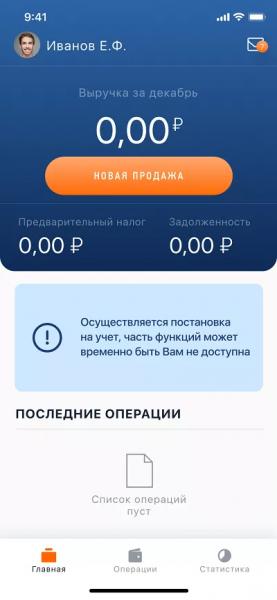
- Нажмите «Новая распродажа» на главной странице.
- Укажите цену, имя (строгих требований нет, важно, чтобы было понятно, что вы продали / сделали), дату (примечание: вы можете указать дату в прошлом), кому вы оказываете услугу. Если мы говорим о юридическом лице, вам нужен его ИНН и наименование.
- Нажимаем «Написать чек».
- На следующей странице вы можете выбрать: завершить регистрацию чека или отменить его. В первом случае нажмите «Отправить покупателю», во втором — «Отменить».
- Щелкните «Руководство по установке».
- Нажмите «Отправить», отправьте куда хотите.
- Щелкните элемент с таким же именем.
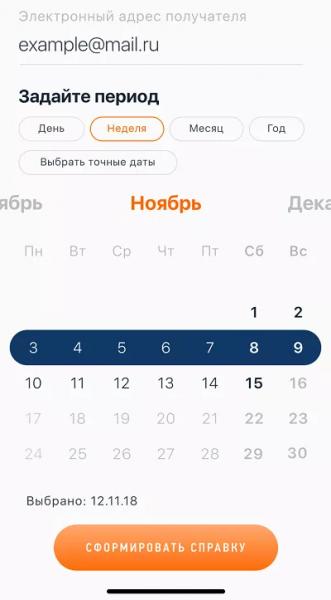
- Указываем адрес получателя, выбираем период.
- Щелкните «Форма».
- Сертификат отправляется на указанный адрес электронной почты.
Функции и особенности приложения My Tax для самозанятых работников
Большое внимание было уделено работе в сети без посещения налоговой инспекции и подключения дополнительного оборудования, поэтому в приложении есть абсолютно все, что нужно для ведения бизнеса. Вы оказали услугу? При нажатии открывается форма для заполнения чека, данные вводятся, факт совершения операции фиксируется. Покупателю нужен чек? Отправьте на почту через Wi-Fi или Bluetooth, если у него есть смартфон и он стоит рядом с вами: пусть он прочитает QR-код прямо с экрана. Вы хотите узнать, сколько вы заработали и сколько должны заплатить свой бюджет? Второй находится прямо на центральном экране, первый — в статистике. Желает ли юридическое лицо, которому вы предоставляете услугу, получать документы? Сформируйте регистрационное свидетельство. Вы хотите взять ссуду, а банк требует справку о доходах? Сформируйте справку о доходах за необходимый период (любой), отправьте в банк.
Даже уплата налогов максимально упрощена: прямо в приложении можно подключить банковскую карту или получить все реквизиты для банковского перевода.
Пользование приложением Мой налог для самозанятых
Сразу замечаем, что все функции доступны в мобильном приложении (сайт — «запасной вариант»), поэтому рассмотрим версию для смартфона.
Как формируется чек в приложении Мой налог?
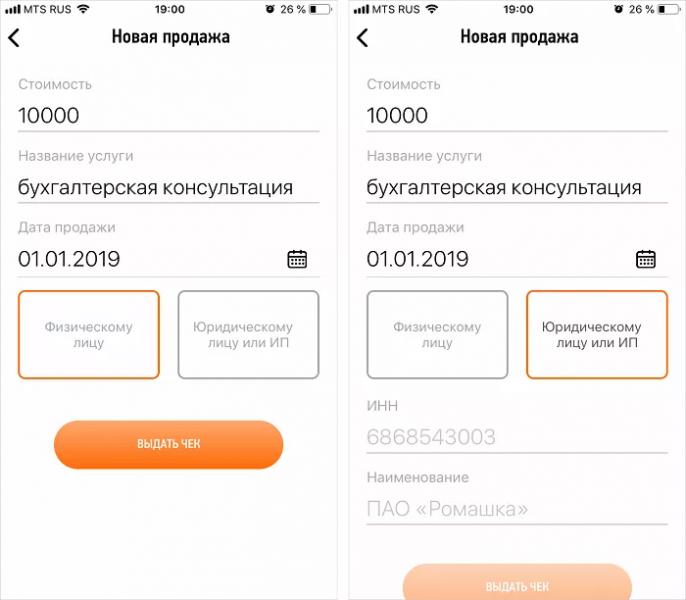

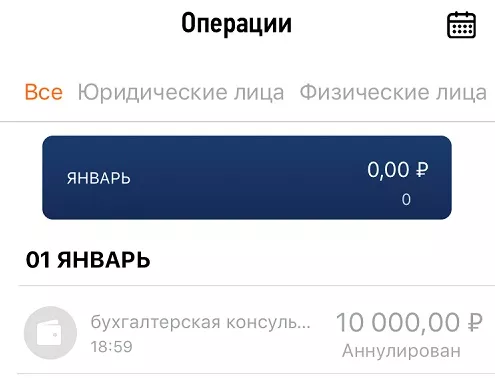
Кстати, если вам нужно отменить операцию после ее завершения, выберите ее в истории операций (внизу главного экрана) и отмените.
Контроль доходов и налоговых начислений
С налоговыми начислениями все просто: сколько придется заплатить в следующем месяце, вы можете узнать на главном экране в разделе «Предварительный налог».
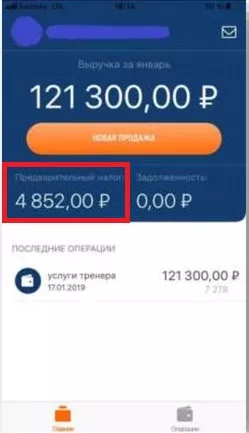
Если вы хотите посмотреть, сколько вам нужно заплатить сейчас (комиссии за последний месяц), перейдите во вкладку «Операции» внизу — откроется окно оплаты, в центре будет сумма к оплате. Все продажи будут показаны ниже, чтобы вы могли проверить свой доход.
Справка о доходах и регистрации самозанятого
Оба пособия можно получить в «Настройках».
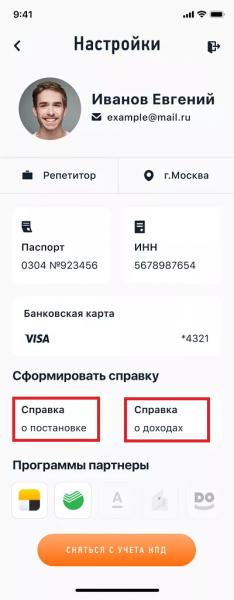
По вопросам самозанятости обращайтесь:
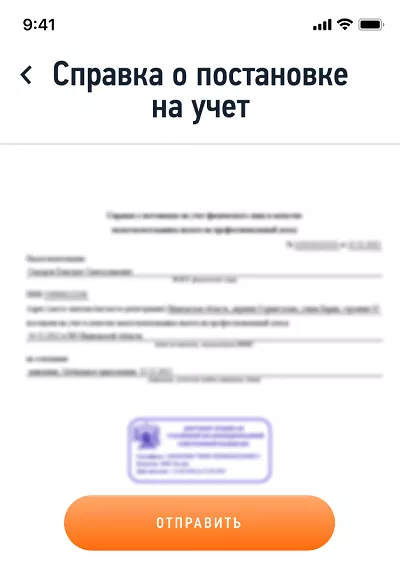
Справка о доходах:
Снятие самозанятого лица с налогового учёта
Еще одной замечательной особенностью этой налоговой системы является то, что отмена так же проста, как регистрация. Зайдите в настройки, внизу нажмите на большую оранжевую кнопку, затем подтвердите операцию.
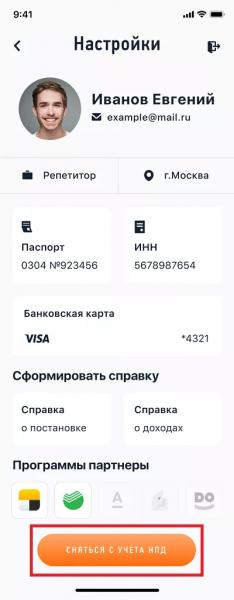
Далее главный экран будет выглядеть так:
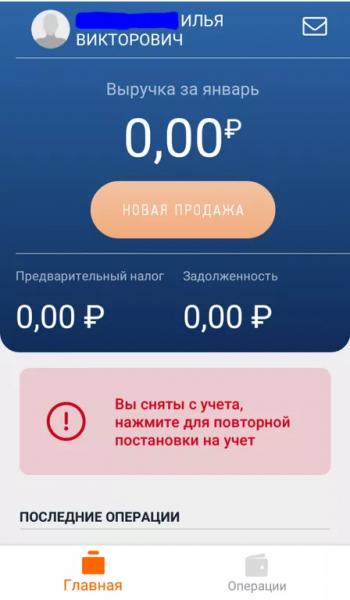
Если вы хотите зарегистрироваться снова, щелкните красный текст.
Как оплатить налог?
В «Операциях» нажмите на сумму к оплате. Откроется окно оплаты.
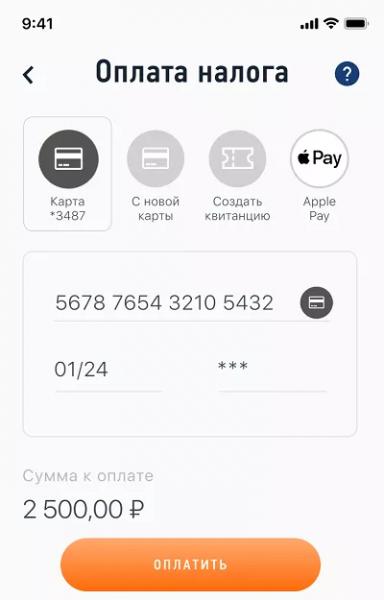
Оплачивать налоги проще всего с помощью карты: введите свои данные, подтвердите транзакцию. При желании вы можете создать квитанцию и заплатить налоги согласно реквизитам.
Мобильное приложение Мой Налог для самозанятых граждан
Как установить приложение на iOS?
Имя в Apple Store — «Мой налог». Ссылка: apps.apple.com/ru/app/my-tax/id1437518854
Требуемая версия iOS: 9 или новее.
Как установить приложение на Андроид?
Название в Google Play — «Мой налог». Ссылка: play.google.com/store/apps/details?id=com.gnivts.selfEmployee&hl=ru
Требуется версия Android: 4.4.4 или новее.
Что делать, если приложение Мой Налог не работает?
Система была запущена в 2019 году, что означает, что она «свежая», и в любом недавно выпущенном продукте есть ошибки, сбои и другие неприятные вещи. К счастью, этот момент прописан в законе — при массовом банкротстве никто (из самозанятых) не будет наказан за просрочку платежа и выставление чеков, если возникли проблемы с вашей стороны — все исправят, сказал и вернул при необходимости.
Но эта хорошая новость не помогает, когда клиент стоит перед вами в ожидании чека, а вы не можете его выписать из-за неработающей программы. Ну так что ты делаешь? Прежде всего перейдите по этой ссылке: npd.nalog.ru/breakdown/ и посмотрите, что написано на странице. Если там написано «С такой-то даты и до такого-то времени и до такой-то даты и такого времени ведутся технические работы» или «Вы знаете, что в работе приложения есть перебои» — это означает, что есть проблемы на стороне сервера дождитесь, пока все сбросится.
Если вы установили приложение впервые и оно не хочет запускаться, проверьте, соответствует ли ваша операционная система минимальным требованиям (указанным в предыдущем разделе). В таком случае удалите приложение, перезагрузите телефон и установите его снова.
Если возникла другая проблема или «удалить — перезагрузить — установить» не помогает, перейдите сюда: nalog.ru/rn77/service/service_feedback/?service=62 По этой ссылке вы можете написать письмо в техподдержку, кто примет Забота о вашем деле Обращаем ваше внимание на то, что в билете необходимо указать ИНН (апелляция.
Если вы беспокоитесь о том, что не выписываете чек покупателю, и вас оштрафуют, не беспокойтесь. Согласно закону о самозанятости, чеки могут быть составлены и отправлены покупателю не только во время сделки, но и после нее. Главное правило — чек должен быть выписан не позднее 9 числа месяца, следующего за днем проведения операции.