



Навигатор непрерывного образования — это ресурс, который позволяет родителям и другим законным представителям детей записывать этих детей в клубы, курсы развития и другие виды дополнительного образования. Давайте узнаем, как зарегистрироваться в браузере и как в целом работает портал.
Регистрация в ЛК Навигатора дополнительного образования
В каждом регионе есть свой региональный навигатор, но они устроены одинаково, поэтому инструкции будут универсальными. Для регистрации вам необходимо авторизоваться на сайте, затем нажать кнопку «Зарегистрироваться».
Появится форма — вам необходимо заполнить всю информацию в соответствующие поля.
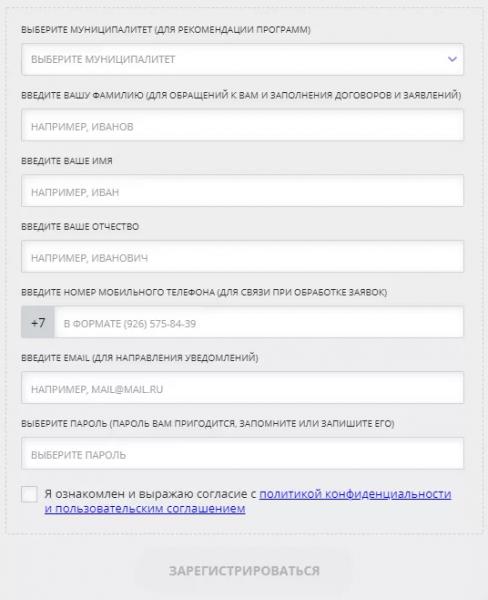
Завершено: нажмите «Зарегистрироваться». На указанную вами почту будет отправлено письмо — нужно перейти по ссылке с него, после чего аккаунт будет активирован.
Как найти региональный навигатор ДОД?
Как мы уже говорили выше, система электронного дополнительного образования разделена на регионы. Если вы хотите найти свой, перейдите на https://dopportal.ru/karta/ и посмотрите адрес веб-сайта Министерства обороны США в вашем регионе. Обратите внимание, что не все регионы в настоящее время подключены — программа работает довольно медленно, если в вашем регионе еще нет веб-сайта, может потребоваться год или больше, чтобы ждать его.
Вход в личный кабинет Навигатор Дети
Есть 2 варианта входа: через логин и пароль и через Госуслуги. Авторизация с паролем для входа — нажмите кнопку «Войти» справа от «Регистрация», введите в поле пароль, введите ЛН. Авторизуйтесь через Государственные службы: нажмите соответствующую кнопку, разрешите сайту доступ к данным из Государственных служб, введите проверочный код из SMS, войдите. Обратите внимание, что у вас должна быть подтвержденная запись в государственных службах, если вы хотите получить доступ через них.
Основные возможности
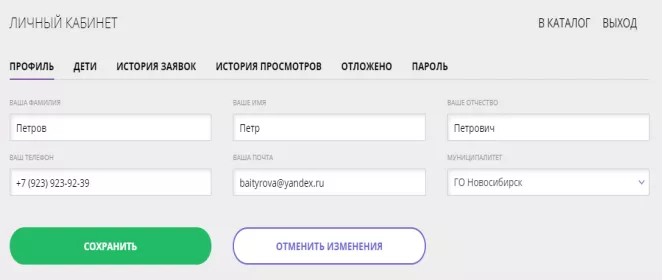
Сначала пройдемся по вкладкам в личном кабинете, потом перейдем к курсам. В личном кабинете 6 вкладок:
- Профиль. Здесь вы указываете данные пользователя, т.е ваши.
- Пароль. Здесь вы можете изменить пароль от личного кабинета.
- История браузера. Здесь можно найти все интересующие вас курсы.
- Перенесенный. Когда вы просматриваете курс, вы можете подписаться на него или отложить его (воспринимайте эту вкладку как «Избранное»).
- Сыновья. Здесь необходимо указать каждого из своих детей: имя, фамилию, отчество, дату рождения.
- История приложений. Здесь хранится история всех дополнительных вопросов обучения и их статус.
Как искать курс:
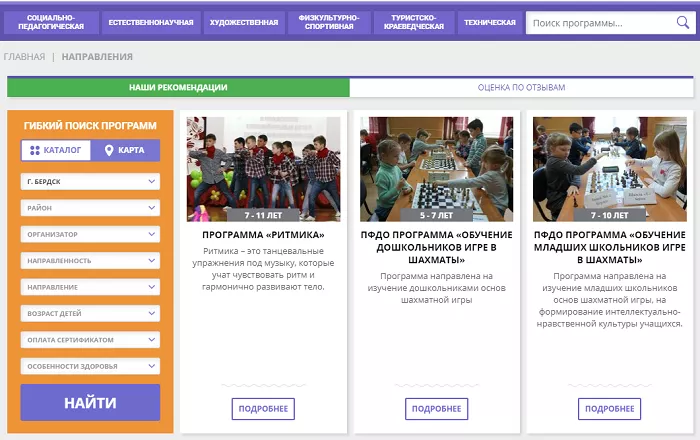
- На главной странице слева будет большая форма поиска. Кроме того, вверху есть выпадающие меню, разделенные по дисциплинам: социально-педагогические, технические, естественные науки и другие. Вы должны выбрать конкретную категорию из выпадающего меню, либо нажать «Карта» в форме поиска и выбрать кружки на карте, либо ввести все параметры самостоятельно и нажать «Найти».
- Найдите интересный курс: нажмите «Подробнее», перейдите на страницу с подробной информацией.
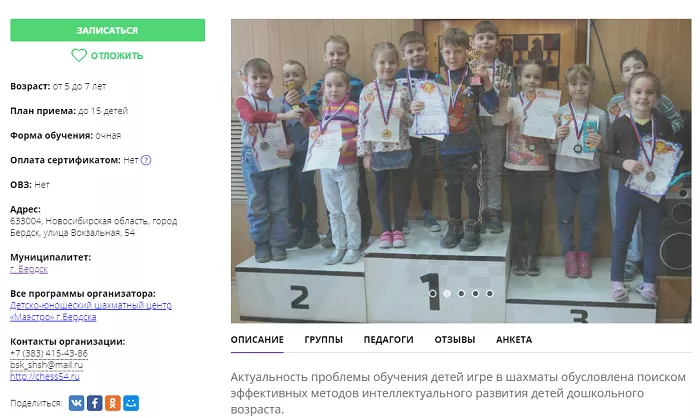
- Вкладка «Описание» содержит общую информацию, список преподавателей, содержание курса, цели программы, планируемые результаты, особые условия и описание материально-технической базы. В разделе «Группы» содержится описание группы, программа, вид оплаты дополнительного образования. «Воспитатели» — подробная информация о воспитателях. «Отзывы» — что думают об этих курсах другие родители. «Анкета» — форма для регистрации.
- Если вас интересует курс, но вы все еще сомневаетесь, нажмите «Отложить», и он будет сохранен в вашем личном кабинете, в меню «Отложено». Если вы хотите зарегистрировать ребенка, нажмите «Зарегистрироваться».
- Сайт попросит вас выбрать группу и указать детей, которых вы хотите записать.
- Укажите всю информацию — на почту отправляется уведомление.
- Осталось только подождать. С вами свяжется представитель клуба / школы, который уточнит данные для окончательной регистрации. Это может занять до недели.
Сертификат на оплату дополнительного образования
Как получить сертификат?
Суть системы сертификатов заключается в том, что родители получают деньги из бюджета (в виде этих сертификатов) и могут тратить их на курсы. Система имеет 2 глобальных преимущества:
- Деньги из бюджета родители тратят сами, вариант «урезать» бюджет исключен.
- Деньги поступают от действительно необходимых разделов дополнительного образования, создается здоровая конкуренция.
Для получения сертификата необходимо войти в личный кабинет, перейти во вкладку «Дети», ввести данные детей, нажать кнопку «Получить сертификат».
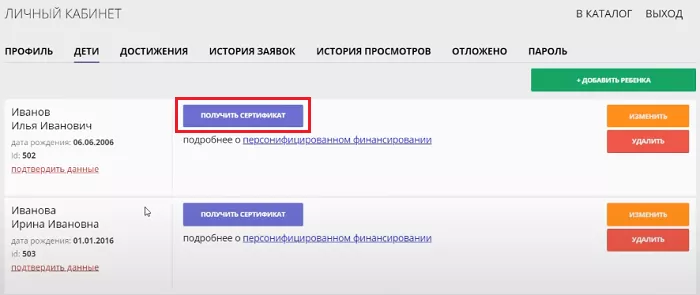
Появится кнопка «Активировать сертификат». Нажмите — получите адрес заведения, куда нужно прийти с ребенком для подтверждения личности. При себе необходимо иметь паспорт ребенка и свидетельство о рождении.
Использование сертификата
Если вы получили сертификат и подтвердили свою личность, вы зачисляете ребенка на дополнительное образование, и сертификат будет использован сам по себе.
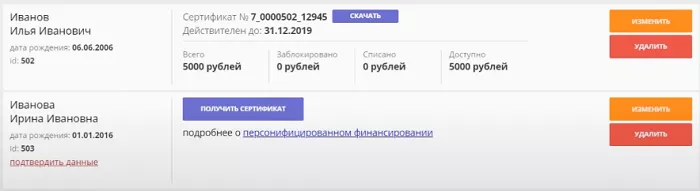
Его можно скачать и распечатать, но это не обязательно: сама платформа ведет реестр сертификатов.