
Торговая марка «Первый ОФД» или «1-ОФД» принадлежит компании ЗАО «ЭСК», которая является одним из лидеров национального рынка в сфере услуг по передаче и обработке налоговых данных с кассовых аппаратов в налоговые органы. Потребность в этих услугах была следствием вступления в силу с июля 2017 г. 54-ФЗ. Для удобства поддержки и предоставления качественных интернет-услуг компания предлагает клиентам создание личного кабинета на 1-odf.ru, который предоставляет доступ к широкому спектру функций.
Регистрация личного кабинета на сайте 1-ofd.ru
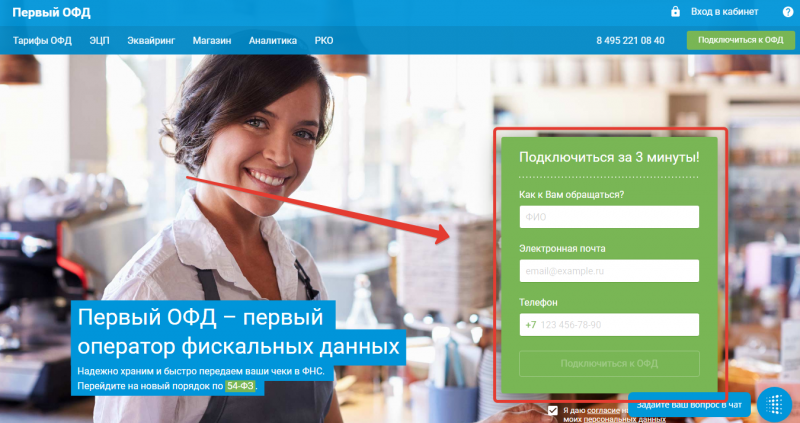
Процедура регистрации на сайте компании First OFD достаточно проста. Он предполагает следующие операции:
- Заполнив форму подключения на главной странице официального сайта компании по адресу https://www.1-ofd.ru. Заказчик должен указать свое полное имя, адрес электронной почты и контактный телефон.
- Создание учетной записи путем ввода дополнительных данных в открывшейся форме: ИНН, КПП, логин и пароль.
- Подписка на предложение 1-OFD с использованием CEP (Qualified Digital Signature). В этом случае вы должны сначала выбрать и, при необходимости, оплатить опцию шифрования.
Выполнение вышеуказанных операций открывает доступ к функциям LC 1-OFD. Кроме того, у клиента есть возможность предоставить полный сервис от одного из лидеров отечественного рынка.
Вход в личный кабинет 1-ОФД
Доступ к LC 1-OFD осуществляется на официальном сайте оператора налоговых данных. В разное время использовались разные варианты авторизации, сегодня используется только один.
Вход по номеру телефона в ЛК платформы ОФД
В настоящее время услуги регистрации аккредитива 1-OFD отсутствует. Хотя некоторые другие компании, выступающие в роли операторов налоговых данных, например Evotor, используют этот метод для авторизации в системе.
Вход по логину в личный кабинет ОФД
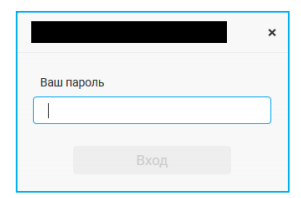
Процедура авторизации в личном кабинете 1-OFD предполагает следующие операции, которые выполняет зарегистрированный клиент оператора налоговых данных:
- введение в открывшемся окне логина пользователя — e-mail, указанного при регистрации;
- завершите процедуру авторизации, нажав на кнопку «Войти».
- ввод пароля клиента в следующем окне, также установленного пользователем при регистрации;
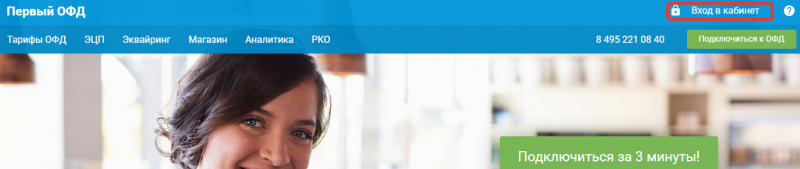
- запустить услугу личного кабинета, нажав на кнопку «Войти в аккаунт», расположенную в правом верхнем углу»;
- перейти на главную страницу официального сайта компании, которая находится по адресу https://www.1-ofd.ru;
Вход по сертификату
В сертификате указывается идентифицирующая информация о квалифицированной электронной подписи или CEP, которая используется при регистрации клиента на веб-сайте 1-OFD. Для входа в LC KEP и, как следствие, сертификат не используется.
Восстановление пароля
В ситуации, когда пароль утерян или забыт пользователем, следует использовать ссылку «Запомнить пароль». Он доступен в окне, открывающемся при вводе неверного пароля.
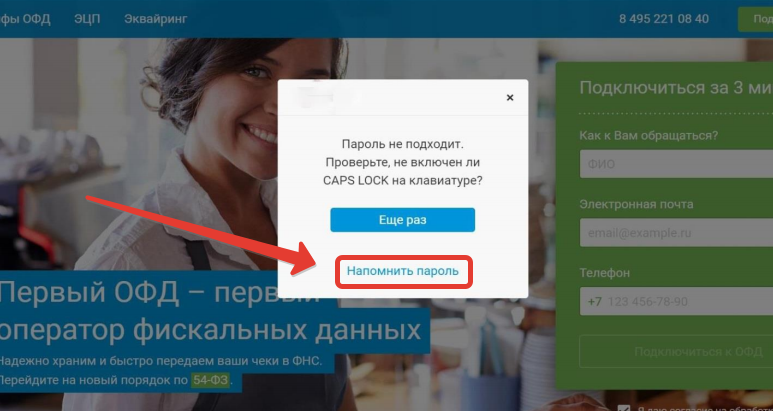
После этого на электронный адрес покупателя отправляется ссылка, после которой она поможет восстановить пароль. Именно он в дальнейшем будет использоваться для авторизации в личном кабинете 1-OFD.
Основные возможности
После успешного входа в личный кабинет оператора налоговых данных на экране появляется вкладка «Кассовый аппарат», которая выглядит так.
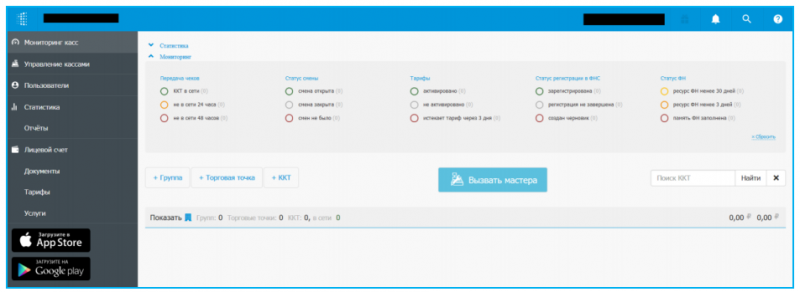
Основные функциональные возможности сервиса:
- отображение и анализ гербовых чеков;
- анализ финансовых результатов деятельности компании путем оперативного получения объективных данных о работе кассы и, как следствие, об объеме выручки, размере средней надбавки, режиме работы магазина и т д
- электронный документооборот с компанией «Первая ОФД»;
- формирование удобного и эффективного средства контроля и управления кассовым оборудованием, а именно кассовым оборудованием;
- подключать кассовые аппараты к серверу OFD и управлять ими;
- подбор подходящих ставок и перечень услуг, получаемых оператором налоговых данных;
Контроль выручки
Чтобы получить данные об объеме выручки, достаточно перейти на вкладку «Бизнес-статистика» (для организаций, состоящих из нескольких юридических лиц) или «Статистика» (для других участников рынка). В этом случае пользователь может указать конкретный календарный период, информацию, которая ему интересна.
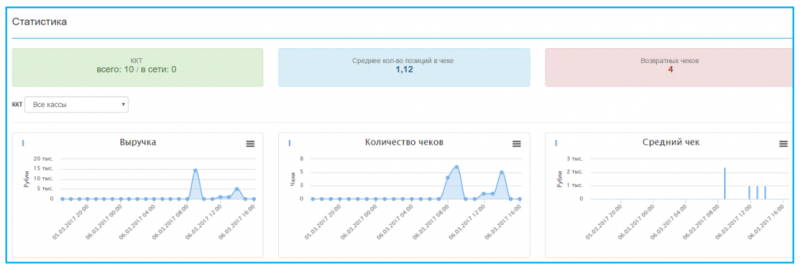
Показатели совокупной выручки помещаются на исходную вкладку «Мониторинг кассы», если касса уже подключена.
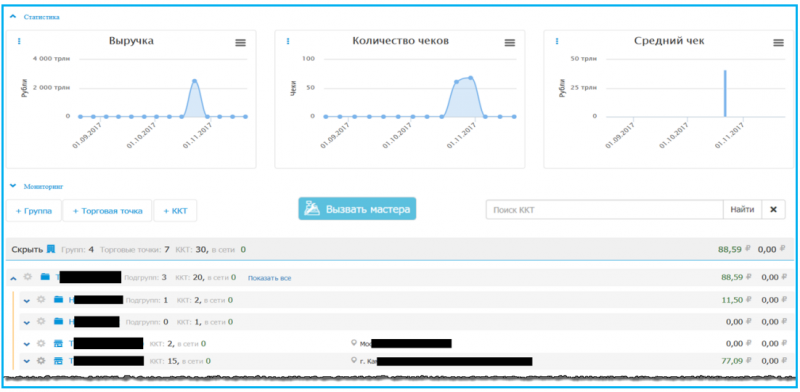
Кассовые аппараты
Но основное направление использования вкладки «Касса» — это контроль кассовых аппаратов. С помощью сервиса личного кабинета, расположенного вверху экрана, сервис личного кабинета позволяет разделить кассовые аппараты на группы и торговые точки, добавить магазин или кассовый аппарат и быстро найти нужную кассу.

Например, чтобы добавить кассовый аппарат, нужно выполнить следующие действия:
- в открывшейся форме ввести регистрационные данные кассы;
- завершите процедуру, нажав на кнопку «Подключиться».
- получить регистрационный номер кассы (услуга предоставляется 1-ОФД и не требует посещения ФНС);
- выбрать вариант подключения кассы — вручную, индивидуально или пакетно;
- нажмите кнопку «+ ККТ»;
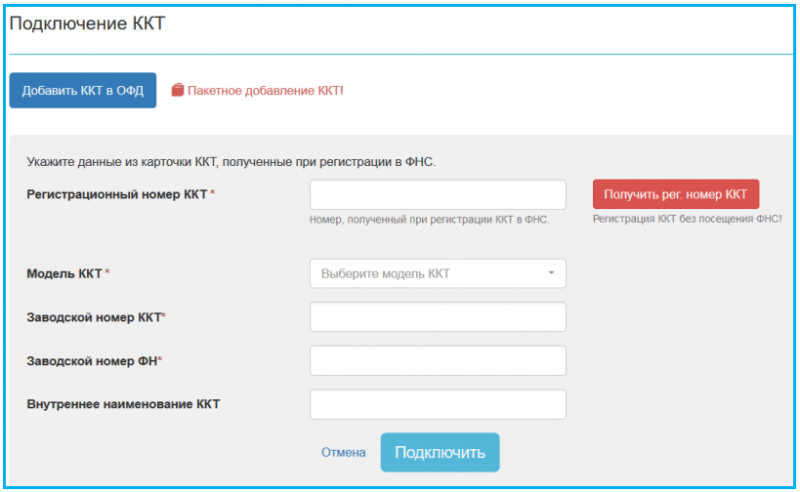
Кроме того, пользователю предоставляется доступ к расширенному фильтру поиска, который дает возможность находить ЦКА по одному из нескольких параметров:
- ставки;
- статус FN (фискальный аккумулятор).
- состояние регистрации Федеральной налоговой службы;
- статус смены;
- чековый перевод;

Проверка ОФД чека
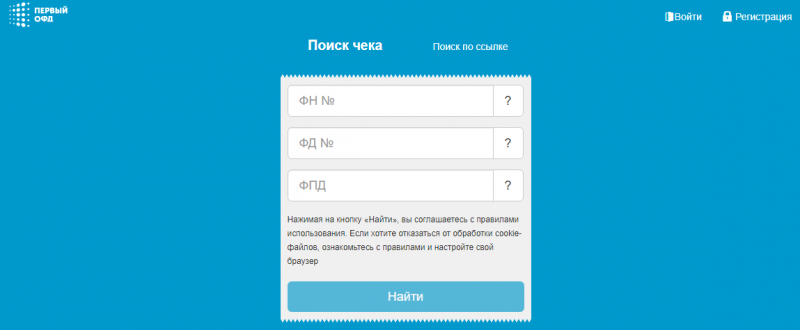
Для поиска, проверки и архивирования чека 1-OFD разработан специальный сервис, который интегрируется с функционалом личного кабинета клиента компании. Принцип его работы довольно прост и заключается в следующем.
Данные о чеке загружаются в форму поиска, после чего программа ищет документ и проверяет его подлинность. Основные функции сервиса:
- документальное подтверждение покупки товара или услуги;
- возможность доказать нарушение.
- контроль и планирование расходов;
В целом главная страница сервиса https://consumer.1-ofd.ru/#/landing выглядит так. В LC 1-OFD он используется в скрытом режиме, предоставляя пользователю конечный результат.
Заявки в ФНС
заявление в ФНС требуется, если вам нужно привязать ЦК, не зарегистрированный в налоговых органах. В этом случае ОФД предлагает заказчику возможность самостоятельно зарегистрировать кассовый аппарат, сформировав заявку в формате XLM в личном кабинете, или передать эти функции специалистам оператора 1-ОФД.
Сводные отчеты
Подготовка отчетов различных типов и форматов осуществляется в соответствующей вкладке ЛК под вполне логичным названием «Отчеты». Интернет-сервис позволяет оформлять документы, содержащие информацию:
- по проверке;
- по чекам с определенными позициями;
- по маркировке (для этого необходимо активировать тариф «OFD + Маркировка»).
- за смены с налогами;
- о сообщениях, отправленных заказчиком;
- на зарегистрированных кассовых аппаратах;
- на закрытых сменах;
- по активному и контрольно-кассовому оборудованию;
Список сформированных отчетов открывается после перехода на соответствующую вкладку. Чтобы загрузить любой документ, просто щелкните соответствующий значок со стрелкой вниз.
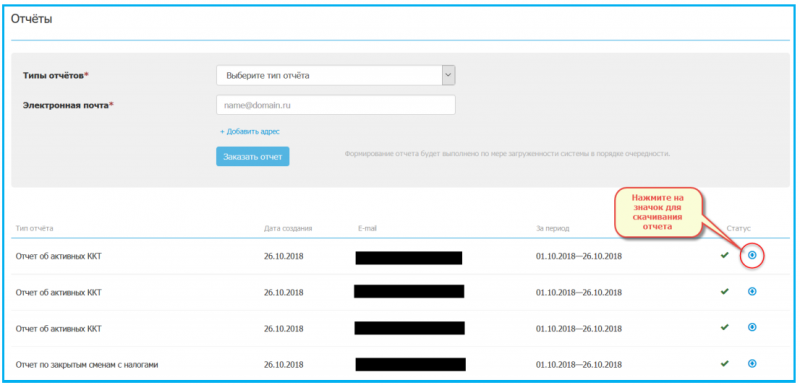
Новые отчеты отсортированы по следующей схеме:
- указывается календарный период, за который отображаются данные (не более 100 дней);
- формирование и последующая отправка документа подтверждается нажатием на кнопку «Заказать отчет».
- введите адрес электронной почты, на который хотите отправить отчет;
- тип документа выбирается путем выбора из выпадающего списка в ячейке «Типы отчетов;
- активирована вкладка «Отчеты»;
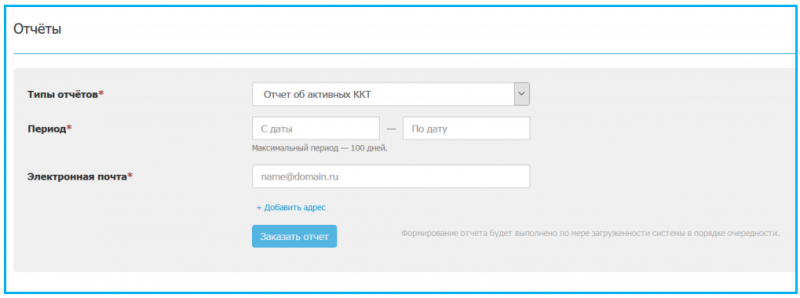
Многие отчеты предполагают использование нескольких измененных форм для заказа документов. Однако общий принцип регистрации и получения остается таким же, как описано выше.
Брендирование чека
Брендирование квитанции относится к разработке и созданию индивидуального дизайна документа. Это касается цвета, фона, логотипа и содержимого квитанции. Компания 1-ОФД оказывает услуги брендинга в индивидуальном порядке на дополнительно согласованных условиях.
Бесплатный тест-драйв
Компания «1-ОФД» предлагает потенциальным клиентам возможность ознакомиться с функционалом своего личного кабинета, работая в так называемом демонстрационном режиме. Его запуск осуществляется на этапе регистрации пользователя.
Последний получает доступ к системному интерфейсу и полной функциональности. Этот бесплатный тест-драйв — хороший способ рекламы, так как он позволяет оценить очевидные преимущества интернет-услуг.
Другие возможности личного кабинета ОФД
Полная информация о функционале личного кабинета 1-OFD представлена в руководстве пользователя, которое можно найти на официальном сайте оператора налоговых данных https://www.1-ofd.ru/images/PDF / instrykciya_polzovatelya . PDF. Наиболее важными характеристиками услуги, не описанными выше, являются:
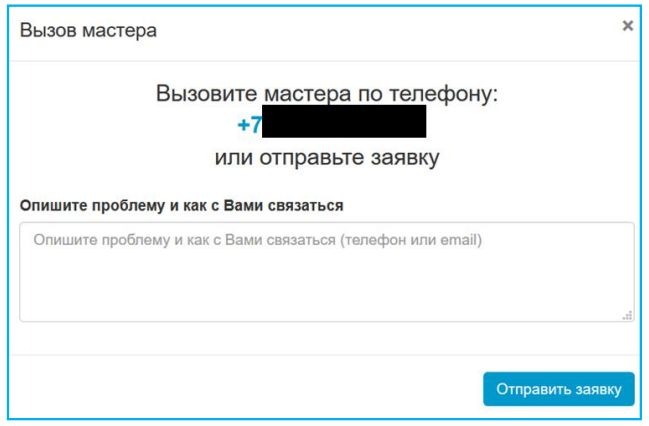
- вызов мастера. Позволяет в режиме онлайн позвонить специалисту из Центрального сервисного центра (Customer Service Center);
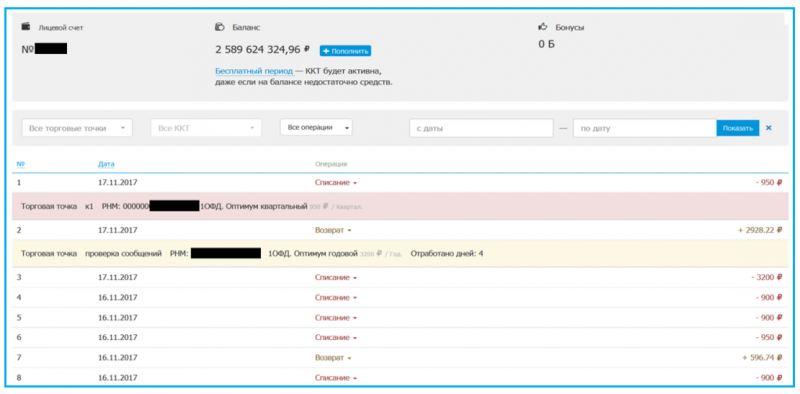
- действия с личным кабинетом: просмотр информации о текущем статусе и последних совершенных транзакциях, пополнение баланса, изменение личных данных.
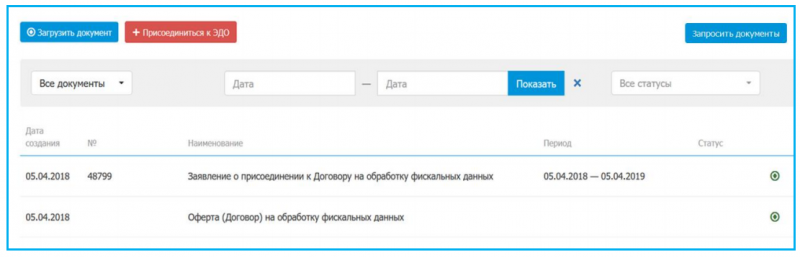
- работа с документами первой ОФД компании, которая осуществляется на вкладке «Документы;
- функция глобального поиска, которая выполняется во всех точках продаж, кассовых аппаратах и у пользователей компании-клиента. Его запуск также происходит через шапку вашего личного кабинета;
- оказать помощь авторизованному клиенту в личном кабинете. Для его получения достаточно нажать на значок вопросительного знака, который находится в шапке главной страницы вашего личного кабинета;

Стоимость тарифов
Функция выбора подходящего тарифа предполагает следующие действия пользователя:
- ознакомление с действующим тарифным планом 1-OFD;
- подбор тарифа, соответствующего стоимости, с последующим его подключением нажатием кнопки «Подключить».
- активация кнопки «Выбрать курс»;
- определение кассовых аппаратов, для которых необходимо выбрать или изменить тариф;
Полный список текущих тарифов можно найти на официальном сайте https://www.1-ofd.ru/tarify. Самые популярные варианты перечислены на главной странице.
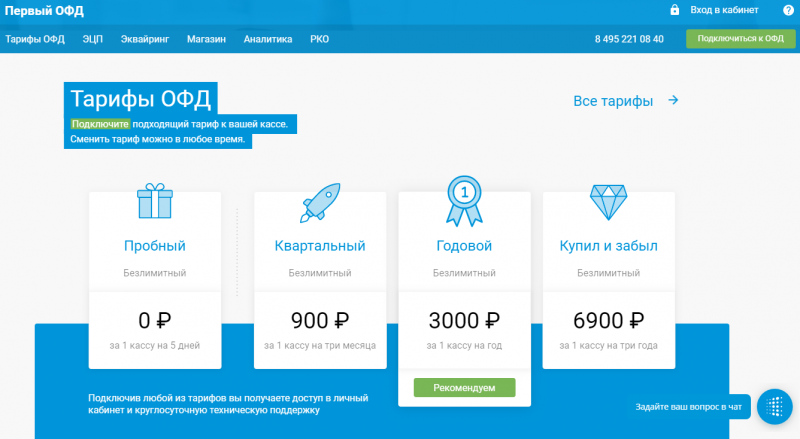
Результатом этих действий является выдача при активации вкладки «Кассовый менеджмент» сообщения, подтверждающего выбор тарифа для кассы. Он выделен зеленым цветом.
Мобильное приложение ОФД «Контроль выручки»
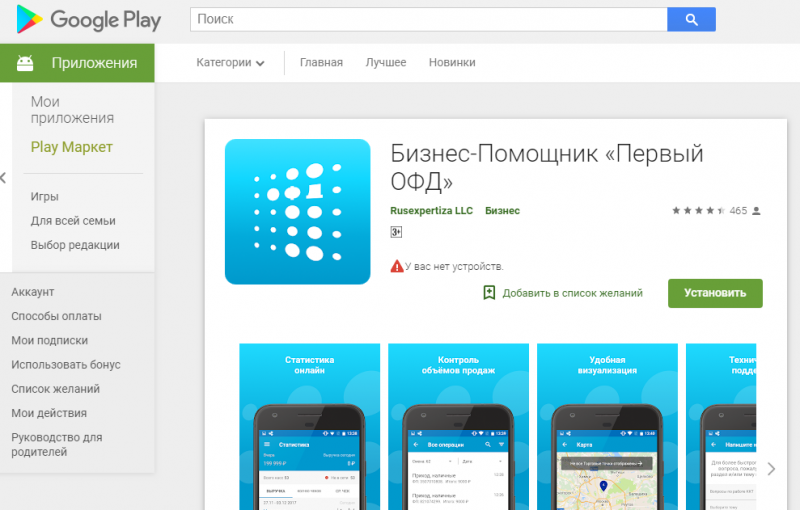
Клиентам 1-OFD уже давно предлагается использовать мобильное приложение Revenue Control. Сегодня на смену ему пришел более современный и эффективный сервис Business Assistant, который позволяет получить доступ к личному кабинету компании First OFD с мобильных устройств, планшетов или смартфонов.
Как установить приложение на iOS?
Чтобы установить и использовать Business Assistant на устройствах Apple, вам необходимо:
- запустить программу, после чего она автоматически установится на мобильное устройство;
- получить доступ к LC 1-OFD с использованием идентификационных данных пользователя.
- скачать приложение с сайта App Store;
- перейти по ссылке для скачивания на главной странице сайта OFD;
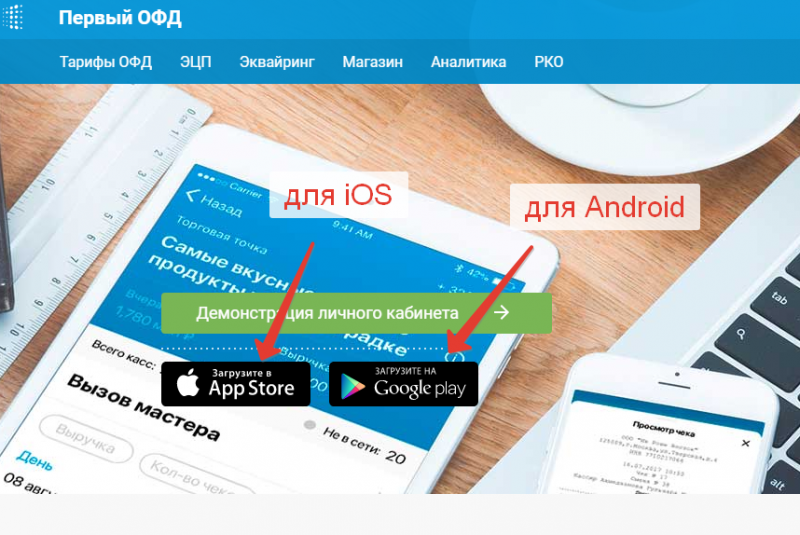
Как установить приложение на Андроид?
Аналогичная схема действий предусмотрена для смартфонов и планшетов, использующих Android в качестве операционной системы. Единственное отличие — это загрузка приложения Business Assistant с сайта Google Play.