

Ощадбанк — второй по величине государственный банк Украины. У банка более 2000 отделений, более 3000 банкоматов, более 3000 терминалов по всей стране. Есть онлайн-банкинг — Ощадбанк 24/7, о котором мы поговорим ниже.
Регистрация в ЛК Ощадбанк
Для создания лицевого счета в Ощадбанке необходимо открыть карту (кредитную или дебетовую). Открывается в отделении банка. Открытый: Вы можете зарегистрироваться в ЛК.
Что делать:
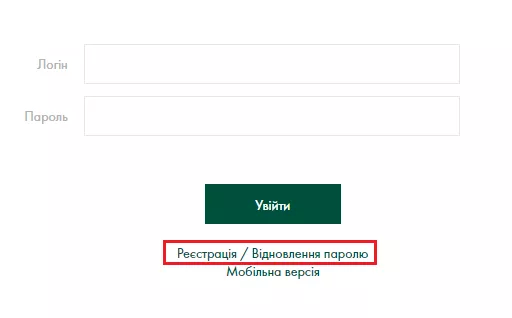
- Идем сюда: https://online.oschadbank.ua/wb/.
- Нажмите «Зарегистрироваться».
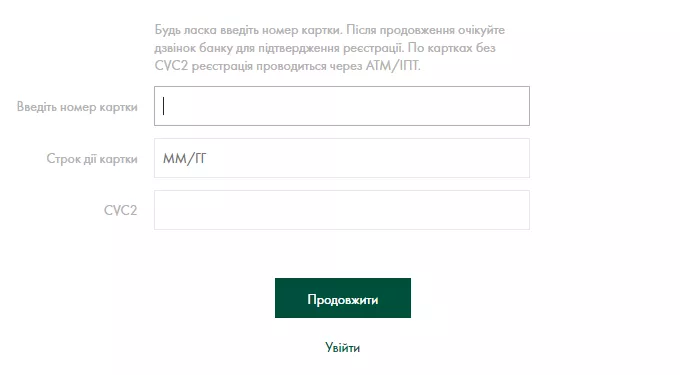
- Откроется страница регистрации, где вам нужно будет ввести номер вашей карты, срок действия и код CVC2.
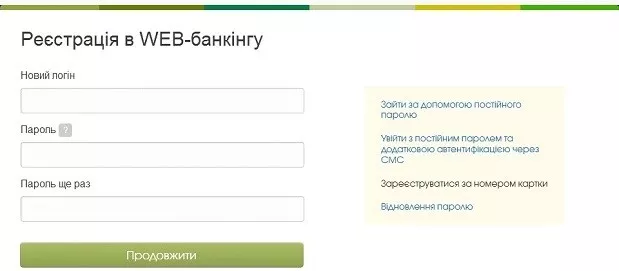
- На указанный в договоре телефон придет проверочный код: его необходимо ввести в появившееся поле. Enter: вы попадаете на страницу, где вам нужно ввести логин и пароль.
- Придумали, внедрили — регистрация окончена, можно войти в личный кабинет.
Вход в личный кабинет Ощадбанк 24/7
Для входа в личный кабинет на странице https://online.oschadbank.ua/wb/ введите свой логин и пароль, которые вы придумали при регистрации.
Восстановление пароля
Если вам нужно восстановить доступ к своей учетной записи, сделайте то же самое, что и при регистрации: нажмите кнопку «Зарегистрироваться» ниже, укажите данные своей карты, введите проверочный код, который придет на ваш телефон. Сайт предложит придумать новый пароль — придумайте его. Все готово.
Основные возможности
Давайте кратко рассмотрим основные функции:
- Оплата коммунальных услуг. Находится в Платежах -> Утилиты. Выберите регион, выберите провайдера, укажите ФИО / номер плательщика, проверьте правильность реквизитов, если сумма не установлена автоматически — установите сумму, платите.
- Открытие склада. Выберите «Депозиты» -> «Открыть депозит», укажите тарифный план, сумму, длительность и тип капитализации. Затем выберите счет для дебетования, подтвердите операцию — все.
- Виртуальная карта. Чтобы создать виртуальную карту, перейдите в «Карты и счета», нажмите «+», затем — «Заказать карту». Выберите цифровую карту, подтвердите операцию кодом: все, у вас есть виртуальная карта.
- Перевод денег с карты на карту. Осуществляется в «Переводы» -> «С карты на карту». Укажите реквизиты карты и сумму перевода, установите галочку согласен с комиссией, подтвердите операцию SMS кодом.
- Регулярные платежи. Вы можете настроить автоматический платеж один раз, и деньги будут списываться регулярно. Например, вы можете перейти в «Платежи» -> «Мобильная связь», затем нажать «Создать периодический платеж». Введите свой номер телефона, сумму и частоту. Готовый.
- Добавление карты другого банка. Зайдите в «Карты и счета», нажмите «+», затем — «Добавить карту из другого банка». Уточняйте все детали, подтверждайте действие одноразовым кодом. Все, в интернет-банке Ощадбанка можно использовать карту другого банка.
- Оплата по произвольным реквизитам. Если вы знаете реквизиты, за которые нужно что-то платить, перейдите в «Платежи» -> «Платеж с произвольными реквизитами», укажите реквизиты, оплатите.
Не могу войти в личный кабинет уже несколько дней. Сайт не открывается. В чем проблема?
Не могу войти в личный кабинет Ощад 24/7 уже несколько дней. Сайт не открывается. В чем проблема? Корректирую свой Emeil. Мой финансовый номер