В личном кабинете хранится личная информация пользователя, которую он самостоятельно сообщает системе. Это могут быть номера счетов, возможность управлять ресурсами. Для защиты вашей личной учетной записи используются имя пользователя и пароль, известные только создавшему их пользователю.
Вход в личный кабинет «Повернет»
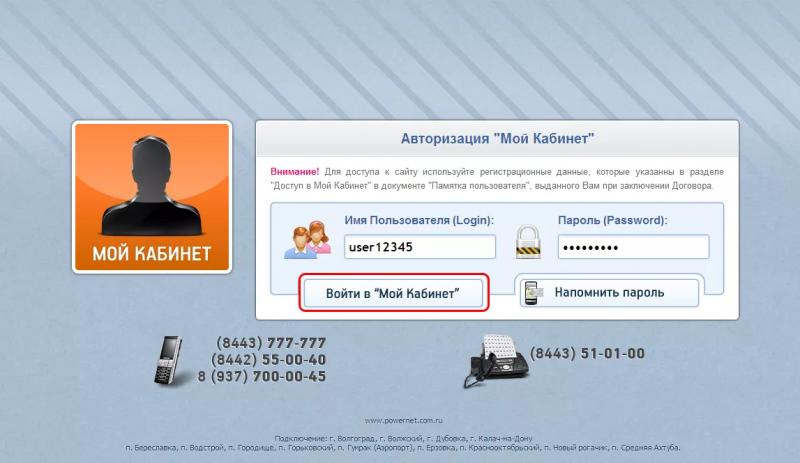
Для входа в систему вам необходимо перейти на главную страницу. Для этого в строке браузера введите адрес сайта powernet.com.ru. Вход в «Колесо» находится в левом верхнем углу окна рядом с изображением улыбающегося человека. Нажмите на надпись и перейдите на новую страницу. В появившемся окне появится сообщение «Авторизация« Моя учетная запись ». В первой строке введите Имя пользователя (Логин), во второй — Пароль (Пароль).
Важно! Регистрационные данные должны соответствовать данным, указанным в документе «Памятка пользователя» (выдается при заключении договора). Вы можете найти их в разделе «Доступ к моей учетной записи». Если напоминание потеряно, а имя пользователя и пароль забыты, нажмите кнопку «Запомнить пароль». Появится всплывающее окно, в котором система предложит ввести номер телефона, указанный при регистрации, на который будут отправлены утерянные данные. Опция доступна только для пользователей, подключивших услугу SMS-оповещений. Если нет, вы всегда можете восстановить данные, обратившись в службу технической поддержки по телефону.
Доступ к вашей личной учетной записи «Turn» невозможен без правильного имени пользователя и пароля. Важно внимательно набирать на клавиатуре буквы и цифры, соблюдать регистр. После ввода данных нажмите кнопку «Войти в мою учетную запись». Если все правильно, система пропускает, в противном случае появляется всплывающее окно с сообщением о том, что учетные данные были отправлены по SMS на телефонный номер, указанный при регистрации.
Функционал личного кабинета «Повернет»
В личном кабинете на сайте компании Pavernet есть все необходимые функции для управления личным кабинетом. На верхней панели отображается тарифный план, по которому вы, как подписчик, в настоящее время получаете услугу, адрес, а также IP-адрес, а также информацию о счете и уведомлении. Здесь вы также можете включать и отключать Интернет. Левая панель содержит все остальные функции сайта. С помощью этих кнопок вы можете вернуться на главную страницу, просмотреть отчеты в своей учетной записи, изменить настройки, произвести платежи и даже подать заявку на получение кредита. Здесь вы можете настроить уведомления или изменить тариф.
После входа в систему пользователю предоставляется следующая информация:
- Статус SMS-уведомления;
- IP (динамический или статический);
- Текущий тарифный план;
- Текущий адрес в сети PowerNet;
- Прогноз отключения.
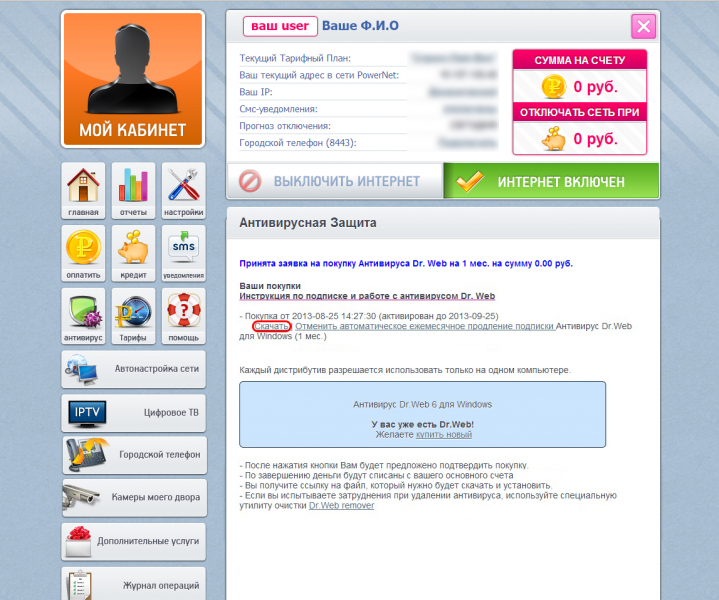
В личном кабинете «Повернуть» баланс отображается на переднем плане в первой таблице справа. Информацию легко увидеть, она выделена ярко-красными прямоугольниками. Указывается сумма на счете, здесь же можно указать на каком балансе отключать сеть.
При нажатии на название текущего тарифного плана открывается страница с предложениями компании. Чтобы изменить тариф, нажмите кнопку «Выбрать» напротив желаемого плана. Затем появляется всплывающее окно с календарем, на нем выбираем дату для изменения условий подключения. Операция доступна только пользователям, имеющим на счету более 100 рублей. Запрос на изменение тарифа в будущем обрабатывается бесплатно. Чтобы сменить тариф на текущий день, придется заплатить 10 руб.
После выбора даты нажмите кнопку «Отправить» или «Отменить», если вас устраивают текущие условия подключения к Интернету. При выборе первого варианта система во всплывающем окне предлагает приобрести приставку для цифрового ТВ. Для покупки нажмите «Да», откажитесь — «Нет». Для подтверждения выполненных действий введите код с картинки.
В личном кабинете «Повернуть» также можно настроить параметры SMS-уведомлений, изменить или добавить номер, на который они приходят. Здесь вы также можете заранее запросить отключение интернета, нажав «Выключить Интернет» и указав на сколько дней. Подать заявку на включение можно при условии, что на счету больше 50 рублей. Подключение выполняется в начале дня, а отключение — в конце. Личный кабинет доступен пользователю в течение 30 дней после блокировки аккаунта. Также просмотрите все заданные вопросы.
Регистрация в кабинете Павернет
Поскольку личная учетная запись предоставляется провайдером, вы не можете зарегистрироваться на сайте и просто войти в свою личную учетную запись. Для его открытия необходимо обратиться к представителю компании и запросить подключение услуг. После его утверждения вам будет выделена отдельная линия и будет отправлен представитель для подключения и заключения сделки. Он будет содержать ваш личный логин и пароль для доступа и управления вашей учетной записью. При необходимости вы можете изменить свои данные после первого входа в личный кабинет.
Авторизация в личном кабинете
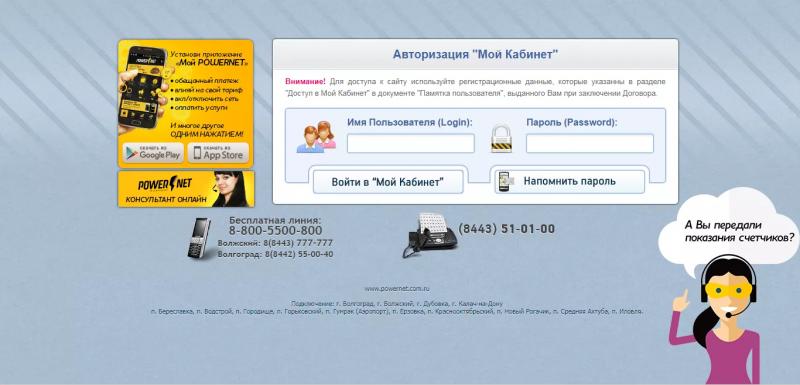
После того, как вы заключили договор с провайдером на предоставление услуг и вам будет предоставлен ваш личный логин и пароль для входа, вы можете пройти авторизацию на веб-сайте компании для доступа к своей личной учетной записи. Для входа необходимо авторизоваться на сайте раскопок и нажать на кнопку «личный кабинет». Далее на странице входа в систему вам необходимо ввести свой личный логин и пароль и нажать кнопку входа в систему. В случае, если вы забыли свой пароль или не имеете к нему доступа, вы можете получить уведомление на свой номер телефона, который был указан при первом входе в аккаунт. Также вы можете увидеть эту информацию в договоре на оказание услуг.
Мобильное приложение личного кабинета Павернет
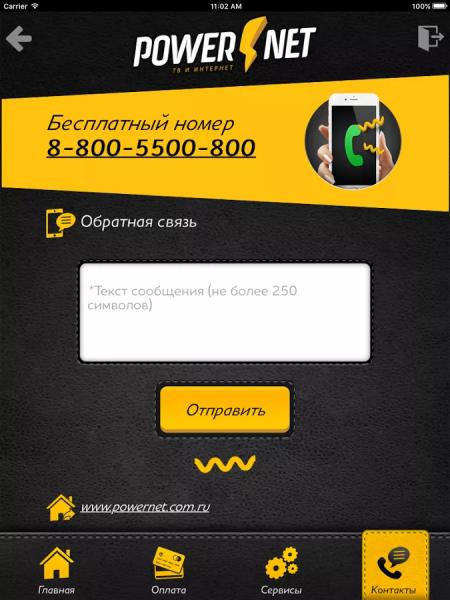
Pavernet, помимо личного кабинета на сайте, также разработал мобильную версию, которую вы можете скачать для iPhone и Android. Приложение позволяет вам использовать все функции веб-версии на вашем мобильном устройстве: вы также можете изменить тариф, настроить платеж, просмотреть информацию о статусе аккаунта и даже управлять подключением. Кроме того, используя личный кабинет приложения, вы можете получать все уведомления, связанные с услугами провайдера, оставаться на связи со специалистом и даже смотреть видео с веб-камер.
Клиентская поддержка через кабинет
Если у вас есть вопросы или вы хотите передать свои пожелания администрации, вы можете использовать для этого разные формы связи с компанией. Прежде всего, вы можете связаться с компанией через ее веб-сайт. На главной странице указаны основные номера телефонов для связи в каждом из регионов. Кроме того, вы можете нажать кнопку «Справка», чтобы перейти на страницу с инструкциями для каждого из разделов. Используя сайт, вы также можете связаться с компанией через онлайн-консультанта. Для этого нужно вызвать его диалоговое окно и ввести информацию в соответствующие поля, отправить сообщение оператору. Как только он прочитает ваше сообщение, сразу же на ваш вопрос ответят. Также вы можете связаться со службой поддержки с помощью мобильного приложения, в котором есть специальная форма для звонка.
Как отключить личный кабинет Павернет?
Если вам нужно отключить личный аккаунт, вам нужно сначала об этом позаботиться. Дело в том, что компания Pavernet предоставляет свои услуги по договору, и по его условиям ваш личный кабинет является одним из обязательных пунктов для соблюдения всех его условий. Для отключения личного кабинета необходимо подать заявку оператору, который, прочитав ее, должен одобрить данное действие и расторгнуть SLA. После этого вы, как потребитель, будете отключены от сети и доступ к вашей учетной записи на сайте провайдера будет отменен.
Правила безопасности и и конфиденциальности
Вся информация, содержащаяся в вашем личном кабинете, защищена компанией Pavernet. Он хранится на защищенных серверах с строго регулируемым доступом. Но киберпреступники также могут получить эту информацию по неосторожности пользователя. Чтобы защитить свои личные данные, вы должны быть осторожны с программным обеспечением, которое вы устанавливаете на свой компьютер. Не доверяйте свой логин и пароль третьим лицам и не подключайтесь к публичным сетям без пароля. Доступ к информации, проходящей через них, может быть открыт для доступа третьих лиц. Таким образом вы сможете сохранить свои данные в неприкосновенности.