
Жители Екатеринбурга и других городов области могут воспользоваться личным кабинетом единого расчетного центра. ЖК позволяет передавать показания, оплачивать коммунальные услуги, получать выписки и просматривать историю платежей. Как зарегистрироваться и как пользоваться — мы расскажем ниже.
Регистрация в ЛК РЦ Урала на сайте ul.rcurala.ru
Адрес, начинающийся с ul, устарел, теперь вам нужно зарегистрироваться здесь: https://wk.rcurala.ru/. Нажмите «Зарегистрироваться» — войдите в форму регистрации.
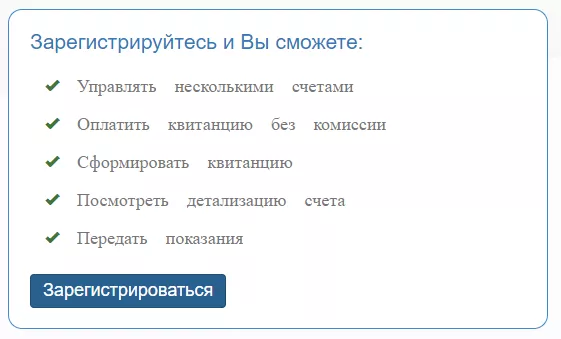
Сайт попросит вас ввести свой адрес электронной почты, имя пользователя и пароль (более 8 символов). Заполните данные, поставьте галочку о согласии с обработкой информации — на почту приходит письмо со ссылкой для активации. Вам нужно перейти по ссылке — ваша регистрация завершена.
Вход в личный кабинет Расчетный центр Урала
На той же странице, где вы зарегистрировались (https://wk.rcurala.ru/), введите свое имя / адрес электронной почты и пароль в форме входа. Нажимаем «Войти» — готово.
Если вы забыли свой пароль, между полем ввода пароля и кнопкой входа в систему есть кнопка «Сбросить пароль». Нажмите — сайт попросит указать адрес электронной почты, на который была зарегистрирована учетная запись, или войти в систему. Уточнение: Присылается письмо со ссылкой для сброса пароля.
Основные возможности
Как только вы войдете в ЛК, сайт попросит указать личный кабинет и номер дома (без указания улицы, просто номер).
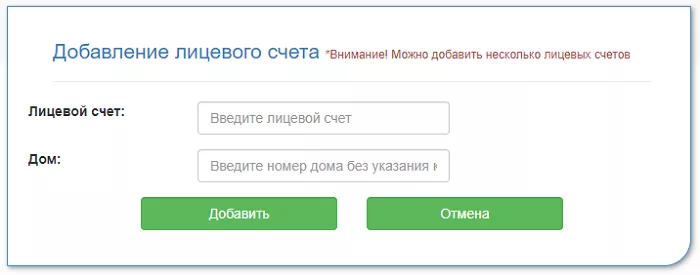
Личный кабинет можно найти на жизнок. Они указали, что имеют доступ к функциям своего личного кабинета. В настройках вы можете подключить еще один личный кабинет или изменить пароль от своего личного кабинета.
По функциям:
- Передача показаний счетчиков. Заходим в раздел «Передача показаний», заполняем все поля (в зависимости от счетчика), отправляем.
- Посмотреть квитанцию. Заходим в «Квитанции», выбираем месяц, нажимаем «Просмотр».
- Просмотр платежей. Заходим в «Платежи», выбираем интересующий период, нажимаем «Сформировать выписку по счету». Точно так же в «Истории расчетов» вы можете увидеть отчет о расчетах.
- Оплата услуг. Переходим в «Оплатить счет», выбираем тип: разовая оплата, ЖКХ, санкция или госпошлина. Введите сумму, нажмите «Оплатить». Далее вам нужно будет ввести данные своей карты (оплата — по безналичному расчету) и подтвердить действие кодом из СМС. Вошли, подтвердили, деньги аннулировали — заплатили.
- Посмотреть декларацию. Заходим в «Выписку по лицевому счету», выбираем период, за который хотите сформировать выписку по счету, генерируем.