
Личный кабинет Русфинанс Банка предлагает клиентам широчайший функционал. Здесь вы можете оплачивать счета, следить за своим депозитом, погашать ипотеку и автокредиты! Доступны все основные виды автокредитов. Если предыдущим родственникам и друзьям приходилось копить на машину долгие годы, а потом по-разному получить право купить такую заветную машину, то теперь все намного проще… Автомобиль легко купить, главное — наличие средств. Хотя это тоже не проблема, поскольку существуют различные виды автокредитов — они всегда доступны по цене, важно сразу взвесить все за и против, а также оценить свою способность погасить ссуду.
Личный кабинет Русфинанс банк инфобанк
Лицевой счет Русфинанс банка — инфобанк. Основная задача — повысить уровень обслуживания клиентов и сделать его максимально привлекательным для использования. Вам будет предоставлена актуальная информация о контрактах, выписках из банка, информация о долгах, процентных ставках и т.д. Вы также можете подать заявку на получение кредита наличными онлайн, и это удобно для людей, у которых нет времени на посещение офиса организации. Для заемщиков, взявших кредит у кредитора Русфинанс, услуга инфобанка будет недоступна, о чем обязательно стоит знать.

Вход в личный кабинет Русфинанс банк
вы можете войти в личный кабинет Русфинанс Банка на официальном ресурсе www.rusfinancebank.ru. Получите следующие преимущества:
- проверить их карты, остаток денег;
- просмотр плана погашения кредита;
- заказывать справки без обращения в отдел и связи со специалистами;
- отслеживать действия по кредитным картам, распечатывая по ним выписки по текущим счетам;
- погашение кредитной задолженности;
- изменение личной информации с вашего ПК;
- консультации и техническая помощь на всех этапах работы системы.
Ваши финансовые операции будут происходить в кратчайшие сроки!
Восстановление пароля
Для входа в личный кабинет вам необходимо ввести свой логин и пароль. Но что делать, если пароль был утерян? Особых проблем быть не должно. Рядом с полем ввода данных есть гиперссылка «Восстановить пароль», которая поможет вам решить проблему.
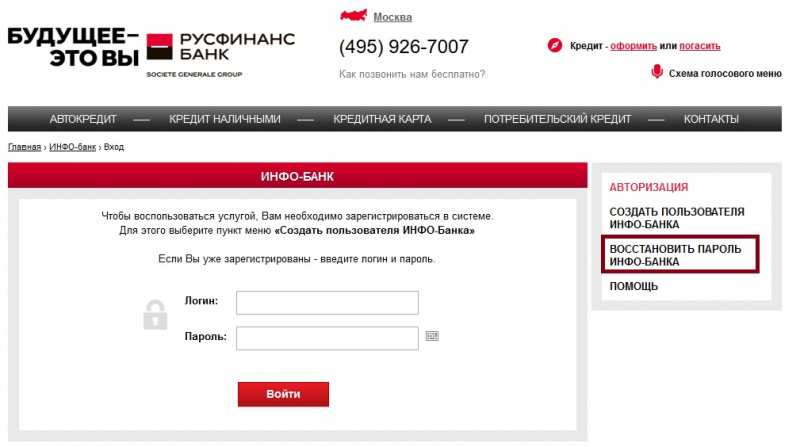
Для удобства клиентов предлагается 2 способа восстановления доступа одновременно:
- Укажите дату своего рождения и авторизуйтесь;
- Установите флажок рядом с «Забыли логин» и введите номер своего мобильного телефона и SLA.
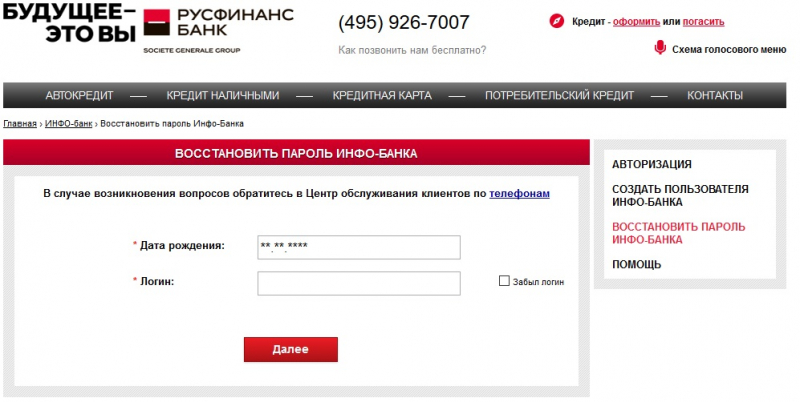
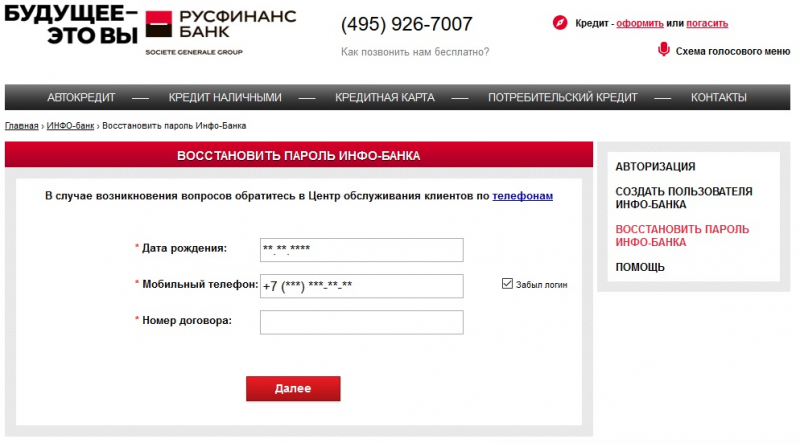
После ввода данных на мобильный телефон будет отправлено сообщение с кодом подтверждения для восстановления доступа. В случае затруднений вы всегда можете обратиться в службу поддержки. Контакты можно найти по ссылке над полем идентификации.
Регистрация в личном кабинете Русфинанс банк
Регистрация в личном кабинете Русфинанс Банка осуществляется следующим образом. Необходимая информация вводится в соответствующие поля. Записывается номер кредитного договора пользователя (только цифры без букв). Вводится дата рождения и придумывается уникальный логин для системы. Вот и все, вы можете легко использовать свою учетную запись. И даже если у вас есть телефон, это не имеет значения. Отличный вариант в такой ситуации — мобильное приложение. Таким образом, вы можете заниматься финансовыми процедурами везде, где у вас есть доступ к всемирной сети. Вам понравится функциональность ресурса!
Как произвести оплату через личный кабинет Русфинанс банк?
Не знаете, как произвести оплату через свой банковский счет в Русфинанс? Это легко сделать. Сначала выберите аккаунт, с которого вы хотите сделать перевод или оплатить услуги. В меню к нему вы найдете соответствующий пункт. Надо сказать, что остается только следовать указаниям функциональной службы. И у вас обязательно все получится! Оплата будет произведена мгновенно или в течение нескольких рабочих дней, в зависимости от типа перевода. Тщательно введите номер счета получателя, чтобы не произошло случайной ошибки и средства не перешли другому человеку (или компании).
Подключение личного кабинета Русфинанс Банк
Клиенты могут пользоваться услугами Инфобанка после прохождения процедуры регистрации. Для его реализации необходимо создать пользователя Инфобанка.
Последовательность действий:
-
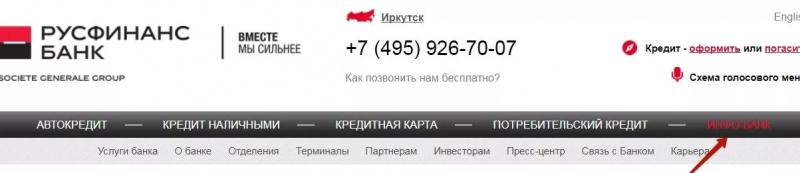
Войдите в Инфобанк через последний пункт главного меню, расположенного вверху главной страницы сайта.
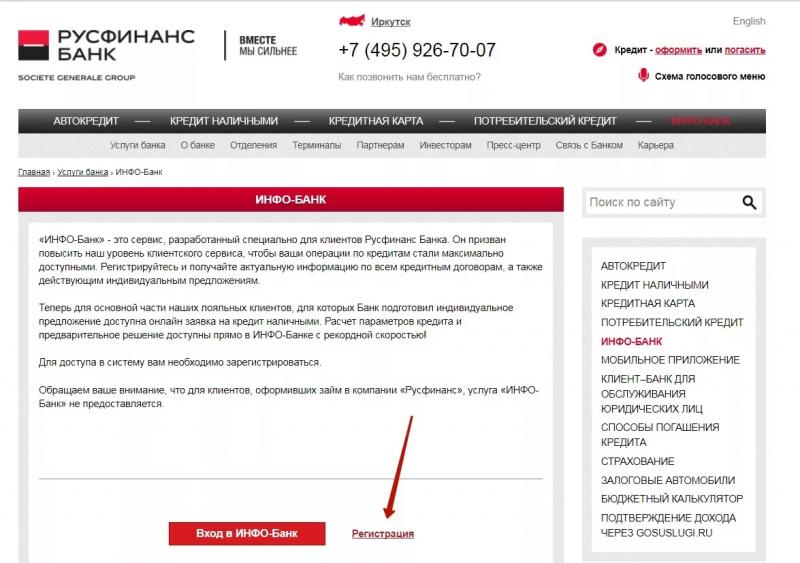
- На открывшейся странице нажмите ссылку «Регистрация».
-
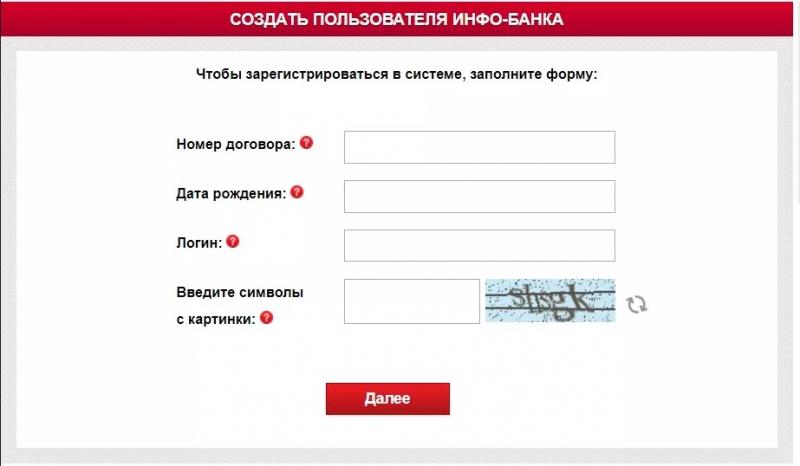
Заполните поля формы:
- номер договора без букв, например 789456 или 2010_2234578;
- дата рождения в формате ДД.ММ.ГГГГ;
- войти (придумывать);
- код подтверждения.
Если все поля заполнены правильно, будет отправлено сообщение с паролем для доступа к телефону клиента, указанному в кредитном договоре. При первом посещении личного кабинета в Инфобанке в целях безопасности следует сменить пароль.

Дальнейший вход в систему осуществляется с использованием логина, зарегистрированного в процессе регистрации, и пароля, установленного при первом посещении. Заказчик может изменить пароль в любой момент.
Клиенты Русфинанс Банка могут войти в систему сразу после подписания кредитного договора, однако информация о кредите появится через 5 дней.
Заемщики банка могут получить логин и пароль в Инфо-Банке при подписании кредитного договора или в офисах банка-партнера Росбанка. В этом случае клиенту не нужно регистрироваться в онлайн-сервисе, но он может сразу начать им пользоваться.
Возможности личного кабинета
Единственное направление розничного бизнеса Русфинанс Банка — это кредитование физических лиц. Это накладывает свою специфику на личный кабинет. Сервис предназначен для уведомления клиентов о наличии кредитного договора и погашения долгов, а также для взаимодействия с заемщиками.
Какие операции доступны через личный кабинет Русфинанс Банк?
В Инфобанке заемщики могут выполнять следующие действия:
- знать остаток по кредиту и кредитной карте;
- просматривать календарь платежей;
- проверить зачисление денежных средств и погашение долга;
- погасить задолженность с любой банковской карты, кроме кредитных карт Русфинанс;
- связаться со специалистами банка;
- отправлять запросы на документы;
- совет о досрочной отмене;
- проинформировать банк об изменении номера телефона или электронной почты.
Отслеживание остатка по выплатам
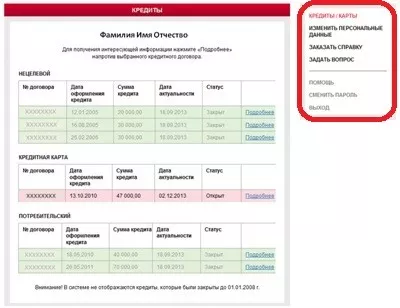
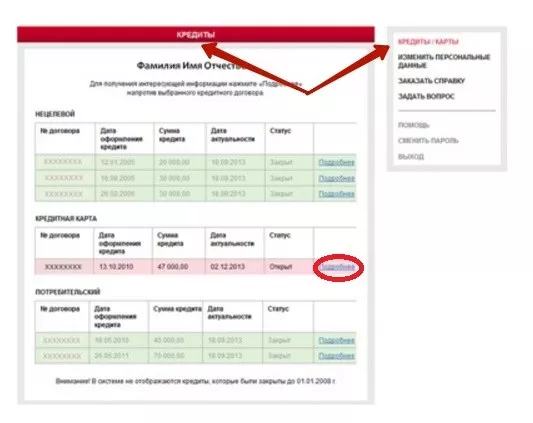
У клиентов Русфинанс Банка есть возможность отслеживать остаток задолженности по кредиту или кредитной карте в личном кабинете. Для этого после входа в сервис выберите пункт меню «Кредиты / Карты». Откроется страница со списком всех продуктов, полученных в банке. Покупатель может выбрать интересующий продукт и просмотреть всю информацию о нем, щелкнув ссылку «Подробнее».
Примечание! Информация в Инфобанке актуальна не на дату отображения информации, а на соответствующую дату, указанную в столбцах таблицы.
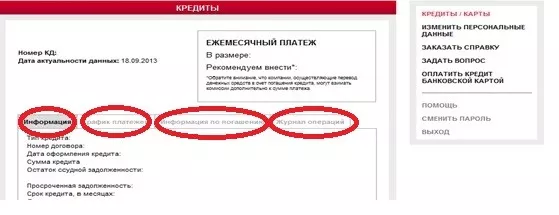
Информация о продукте представлена по-разному для ссуд и кредитных карт. Таким образом, информация о кредите разделена на четыре вкладки:
- Информация;
- График платежей;
- Информация о возврате;
Активная вкладка выделена серым. На странице с информацией о возврате отображается вся ваша история платежей за продукт.
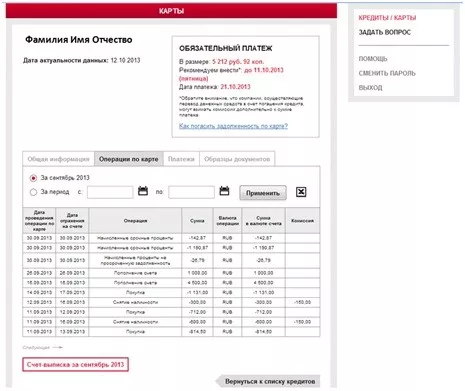
Информация о кредитной карте также размещена на четырех страницах:
- Общая информация;
- Карточные операции;
- Платежи;
- Образцы документов.
Во вкладке «Платежи» отображаются только квитанции по картам. На вкладке «Операции по карте» отображается вся ваша история, включая расходование средств.
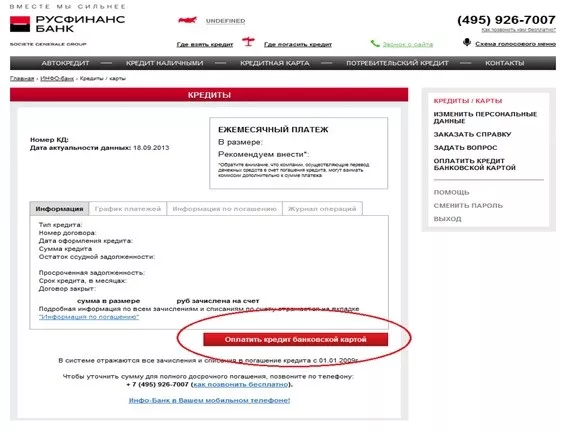
Сервис предлагает возможность произвести оплату кредита или кредитной карты из любого раздела банковского продукта.
Мобильное приложение Русфинанс банк
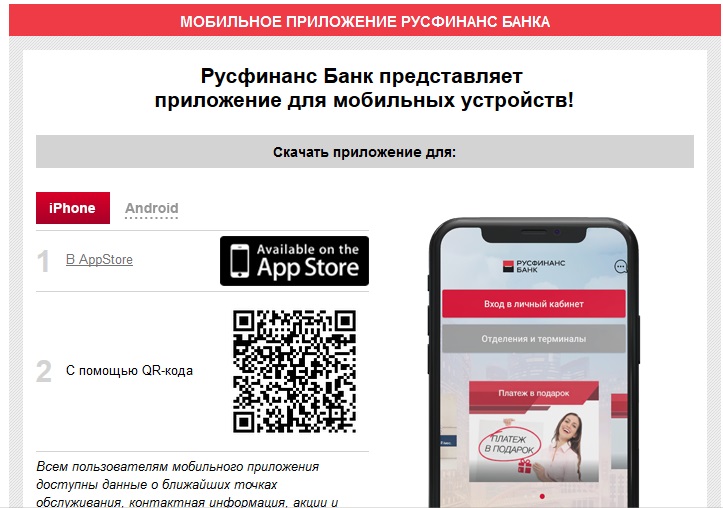
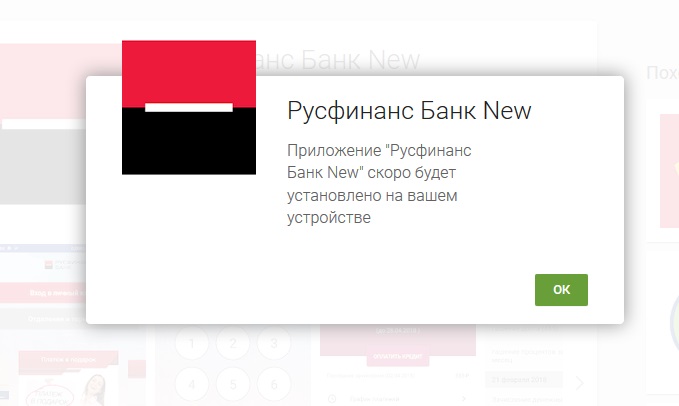
Для тех, кто привык все делать только с помощью мобильного телефона, хорошая новость: у Русфинанс Банка есть собственное приложение, которое по функционалу не отличается от онлайн-версии. Для установки программы вы можете воспользоваться прямыми ссылками на официальном сайте банка.
https://play.google.com/store/apps/details?id=ru.paymo.rusfinance
https://apps.apple.com/ru/app/%D1%80%D1%83%D1%81%D1%84%D0%B8%D0%BD%D0%B0%D0%BD%D1%81-%D0%B1%D0%B0%D0%BD%D0%BA-new/id1369968681
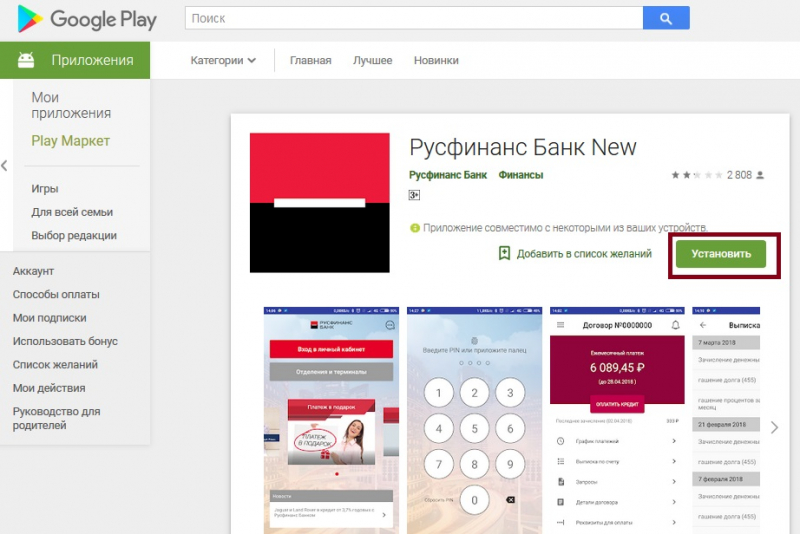
Чтобы загрузить, вам нужно щелкнуть ссылку, которая будет перенаправлять на сайт приложения платформы. И тут схема простая:
- нажмите «установить»;
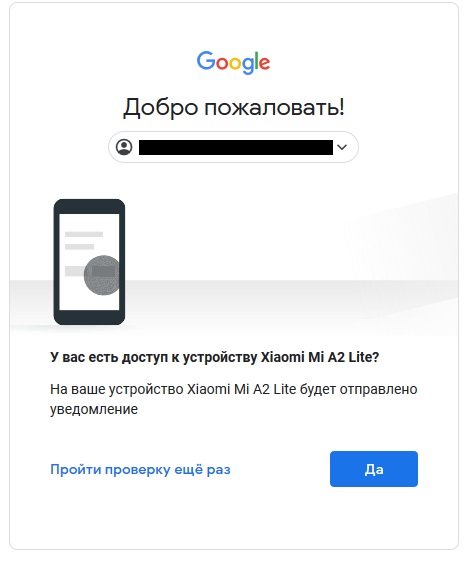
- если компьютерная система подключена к мобильному устройству, вам будет предложено отправить запрос на телефон;
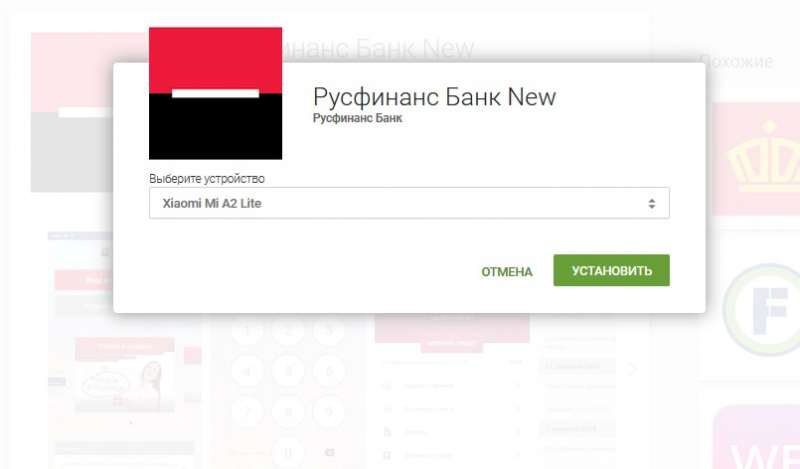
- после сопряжения телефона система запросит разрешение на загрузку программы на телефон;
- подтверждаем установку.
На этом установка завершена. Приложение автоматически появится на вашем смартфоне. Остается только ввести уже зарегистрированные данные и использовать их со своего мобильного телефона.