

Личный кабинет Tele2 создан специально для повышения качества обслуживания клиентов оператора. Теперь вам больше не нужно полагаться на операторов службы поддержки и офисы поддержки, чтобы выяснить, что вам нужно.
Регистрация ЛК на сайте tele2.ru
Подключение к сервисам оператора и создание личного кабинета на его официальном портале — важная процедура. Поэтому компания Tele2 максимально упростила эту процедуру. Даже пользователи с небольшим набором знаний и навыков в этой области смогут создать личную учетную запись Tele2.
Чтобы создать учетную запись, вам необходимо сделать следующее:
- Зайдите на официальный сайт оператора;
- Мы отмечаем наш номер телефона, зарегистрированный у этого оператора. Вскоре вы получите сообщение с паролем. Этот пароль требуется для входа на сайт и входа в свою учетную запись. Процедуру регистрации нового номера телефона необходимо пройти в центре обслуживания клиентов ближайшего оператора. Для входа необходимо предъявить паспорт.
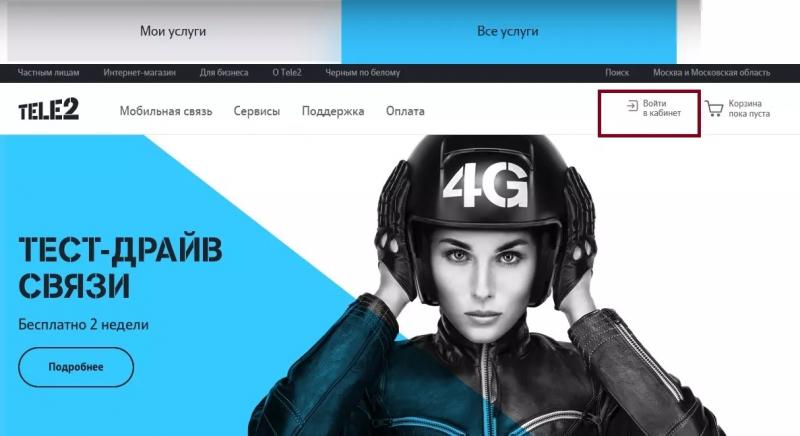
- Затем нажмите на форму «Вход»;
- Найдите раздел «Моя учетная запись»;

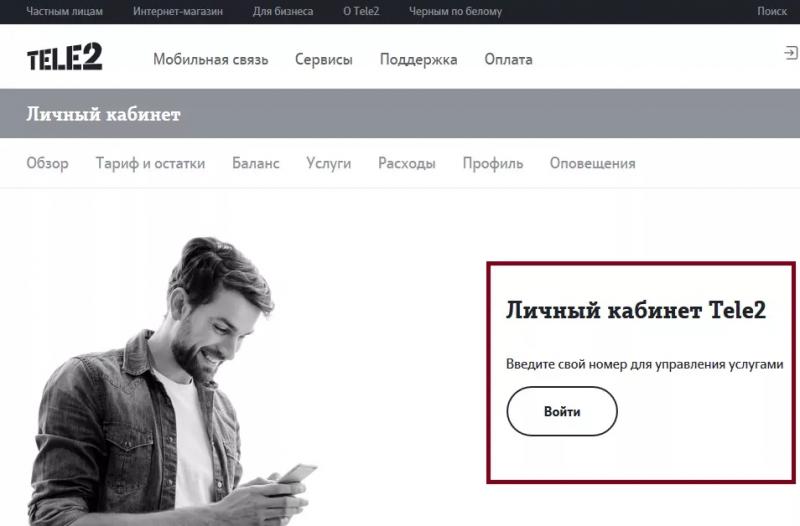
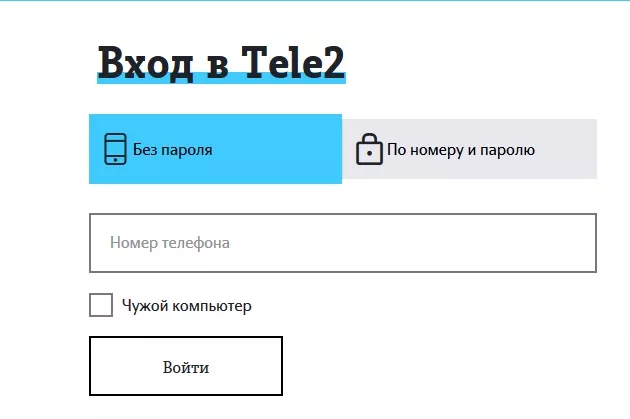
Вход в личный кабинет Теле2
Войдя в личный кабинет Tele2, вы получите полный контроль над услугами, которые получает компания. Здесь вы можете установить свой тариф, активировать или деактивировать дополнительные услуги, пополнить счет. Вы можете получить доступ к системе как с персонального компьютера, так и с телефона / планшета, при условии, что у вас установлены приложения для удобства работы со своим аккаунтом. Для максимально удобного входа в систему предлагается одновременно 2 варианта авторизации, которые доступны после регистрации ваших личных данных в системе.
По логину и паролю
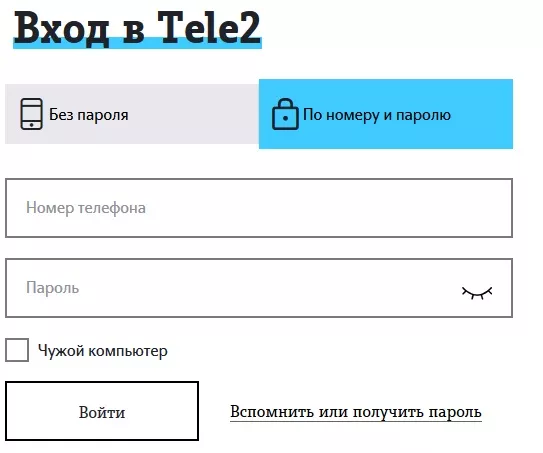
После регистрации в системе клиент Tele2 создает уникальный пароль для доступа к учетной записи, который действует как ключ для ЛНР. Для возврата достаточно использовать форму авторизации:
- выберите карту с паролем;
- укажите свой мобильный телефон и придуманный пароль, если вы используете свой компьютер, вы можете сохранить свою учетную запись;
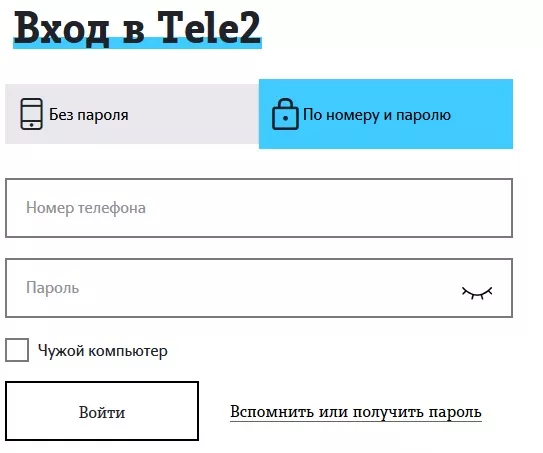
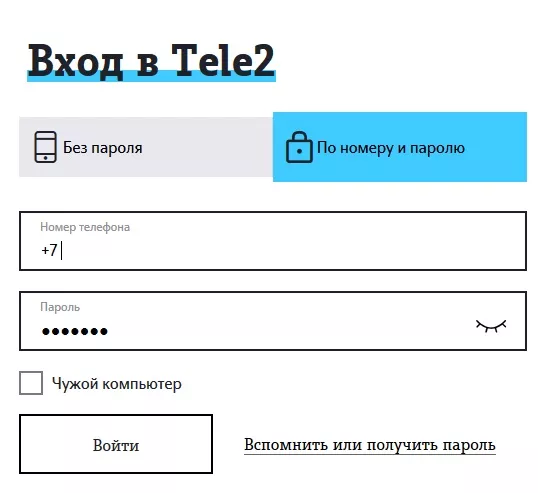
Примечание! Система сама выдаст первые цифры мобильного телефона при наведении курсора на нужную строку.
- подтвердите вход, нажав на кнопку «Войти». Система проверит данные и откроет доступ к вашему аккаунту.
Без пароля
Вы можете войти без пароля. Для этого нужно использовать первую вкладку на странице авторизации пользователя. Для этого необходимо иметь при себе мобильный телефон, номер которого указывается при регистрации в личном кабинете.
Процедура авторизации будет следующей:
- откройте вкладку мобильной авторизации;
- система отправит запрос на мобильный телефон абонента и попросит указать цифру «1» в свободном поле, если это вы пытаетесь открыть свой счет.
- укажите свой номер в международном формате;
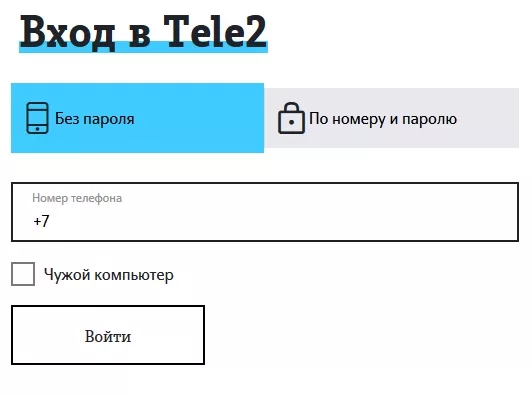
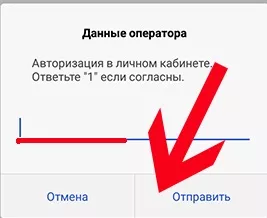
После этого вход будет подтвержден и перед вами откроется личный кабинет.
Восстановление пароля
В этом же поле авторизации клиенты Tele2 получают доступ к сервису восстановления забытого пароля. Вы всегда можете авторизоваться со своего мобильного, если он постоянно на связи. Но в некоторых случаях даже лучше обновить пароль, чтобы иметь альтернативу для входа в свою учетную запись.
Восстановление пароля займет пару минут:
- в форме доступа с логином и паролем нажмите на кнопку восстановления данных;
- после ввода данных система пришлет новый одноразовый пароль, который вы укажете в открывшейся форме.
- система снова предложит указать зарегистрированный номер мобильного телефона;
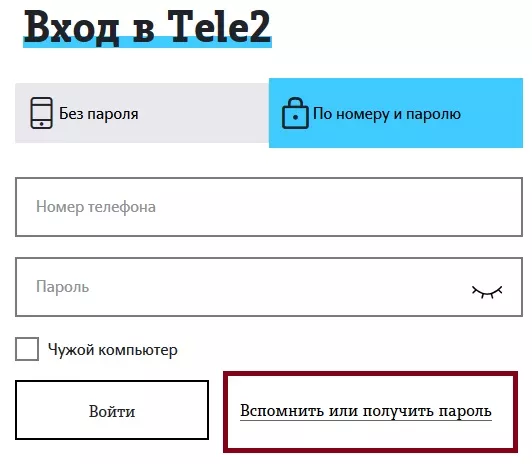
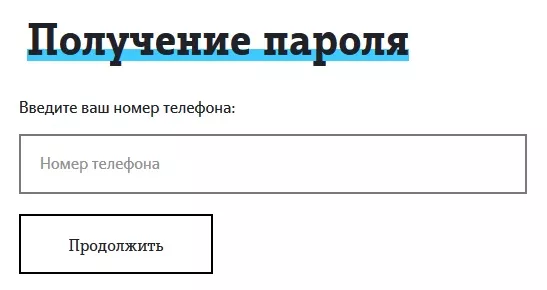
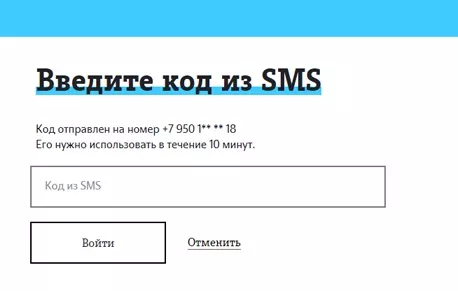
После восстановления доступа вам необходимо обновить старый пароль в настройках профиля.
Мобильное приложение Теле2
Tele2 старается дать своим клиентам лучшее, а это значит, что они не забыли пользователей, которые активно пользуются смартфонами. Для них разработано удобное и практичное программное обеспечение, которое можно установить на Android и iOS. Вы можете загружать приложения прямо со своего мобильного телефона, перейдя в стандартный магазин программного обеспечения для вашей системы.
Например, для Android установка приложения будет такой:
- в поиске введите название «Мой Tele 2», после чего будет предложен список доступных программ;
- выберите официальное приложение и установите его на свой мобильный телефон.
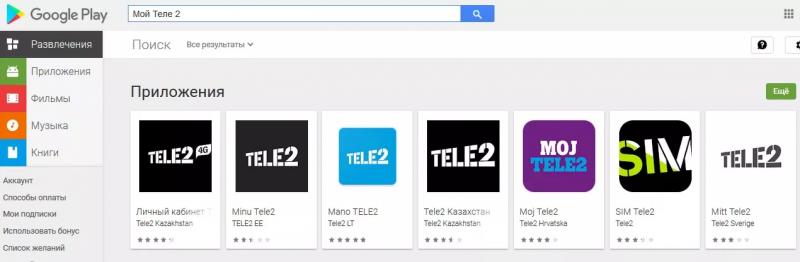
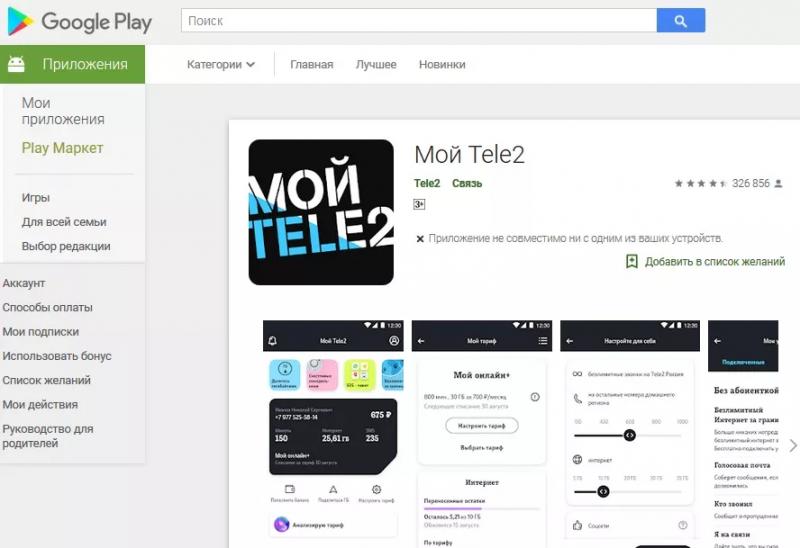
Стоит отметить, что для удобства пользователей также есть прямые ссылки для скачивания программного обеспечения, вам просто нужно выбрать подходящую платформу:
- Android: https://play.google.com/store/apps/details?id=ru.tele2.mytele2&hl=ru;
- iOS: https://apps.apple.com/ru/app/%D0%BC%D0%BE%D0%B9-tele2/id1010648429.
Функции личного кабинета Теле2
Независимо от того, чем вы пользуетесь, телефоном или компьютером, вы получаете одинаковый доступ к своей личной учетной записи и, следовательно, к ее функциям. Только в офисе Tele2 вы можете:
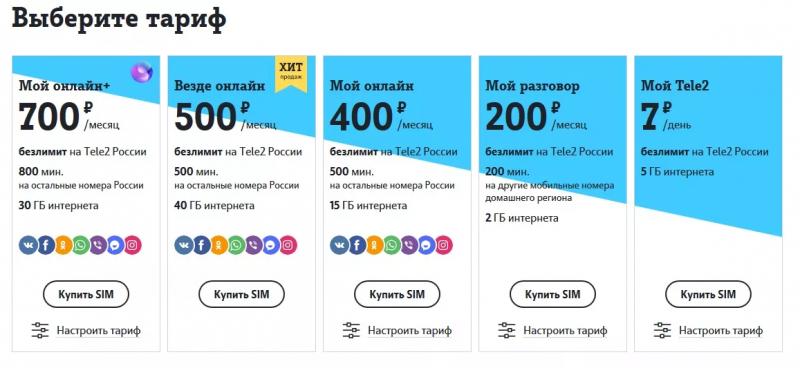
- подбор наиболее актуального и привлекательного пакета услуг;
- обратитесь в службу технической поддержки и многое другое.
- детали заказа на основе вашей учетной записи;
- приостановка действия ранее выбранного тарифного плана;
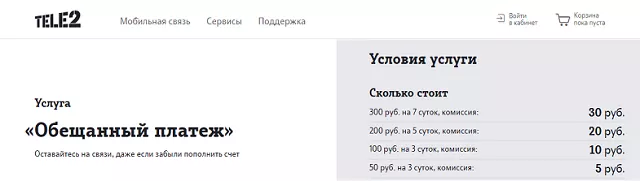
- оперативно проверять баланс, своевременно его пополнять и даже пользоваться услугой «обещанный платеж»;
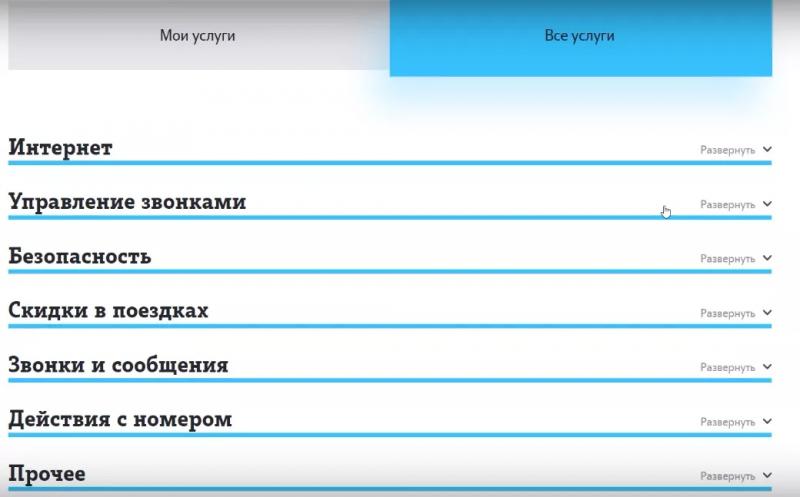
- возможность подключить новые сервисы в нужный момент, а также отключить их, если они больше не нужны;
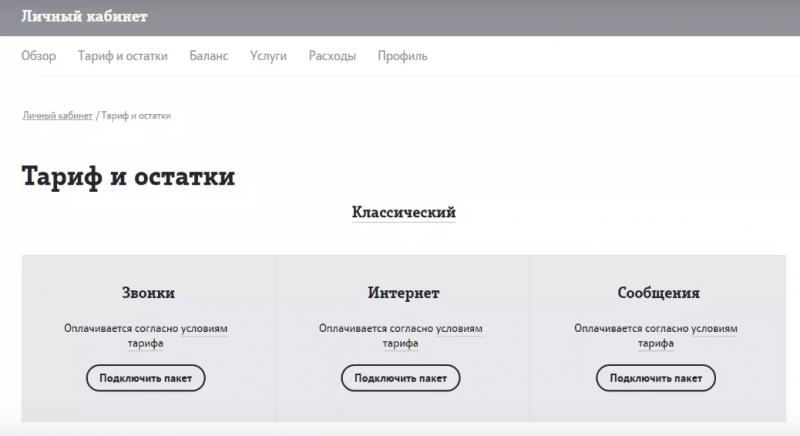
- проверка оставшегося трафика и пакетных минут;
- возможность пользоваться программой лояльности;
Детализация звонков
Детали звонка в вашем аккаунте Tele2 будут доступны после выполнения следующих процедур:
- Зайдите на официальный портал оператора Tele2. Ищем окно «Моя учетная запись» и нажимаем на него.
- Далее вводим номер телефона и пароль для доступа к ЛНР.
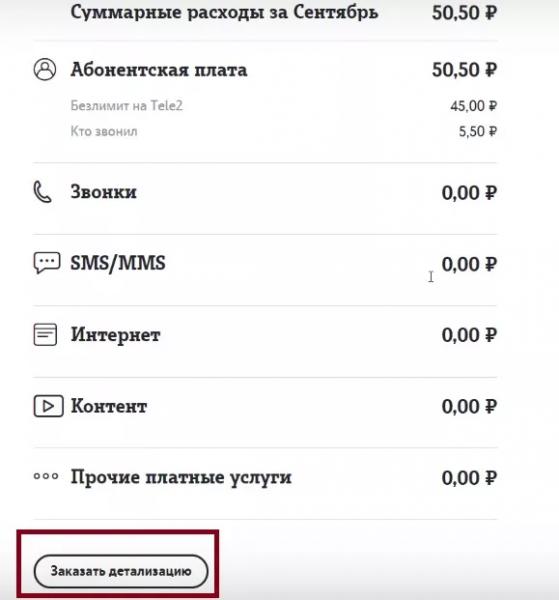
- Уже в кабинете под балансом счета есть окно «Подробнее», либо вы можете зайти в раздел меню «Расходы и платежи».
- Теперь нужно отметить время, для которого требуется детализация звонка, затем отмечаем метод получения.
- После выполнения этих действий нужно немного подождать и система выдаст результат.
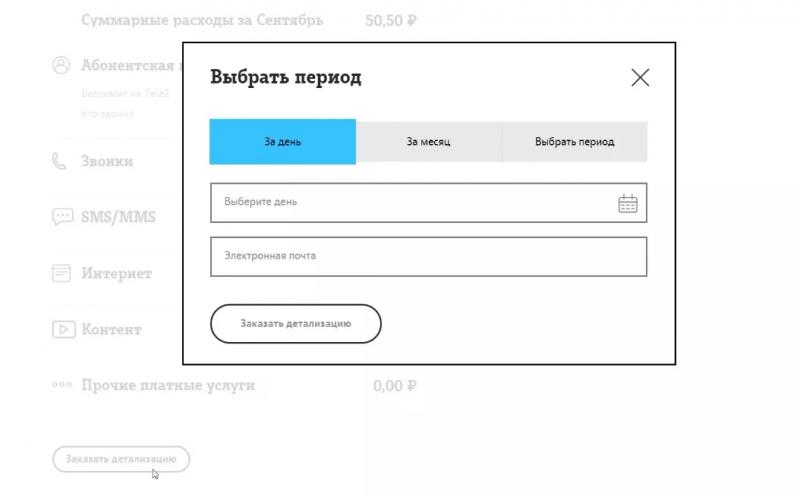
Стоит отметить, что услуга выписки счета платная и стоит 15 рублей, деньги списываются с баланса номера. Если такая же операция проводится в офисах обслуживания, то за нее придется заплатить 30 рублей.
Личный кабинет для корпоративных клиентов
Бизнес-тарифы Tele2 для корпоративных клиентов экономят время и деньги. Личный кабинет будет доступен после подачи заявки на сайте оператора. Предоставляет информацию о тарифах и скидках, услугах, роуминге, Интернете, M2M. Работает служба технической поддержки, которая оперативно реагирует на запросы клиентов и оказывает помощь в случае возникновения проблем с использованием услуг, тарифов и т.д.
Итак, чтобы стать корпоративным клиентом и получить доступ к бизнес-версии LC от Tele2, вам необходимо выполнить следующие действия:
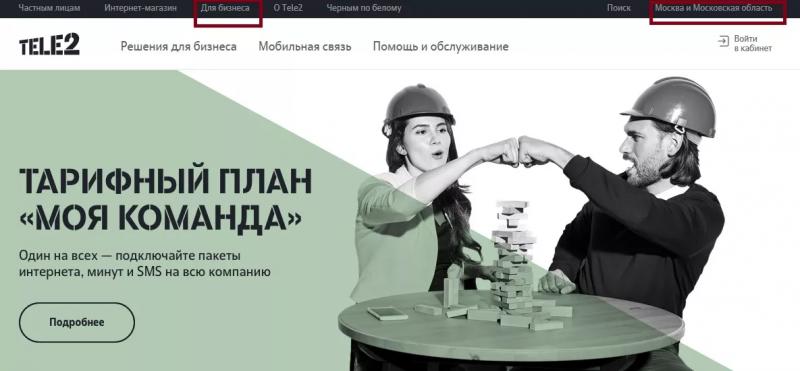
- откройте страницу Tele2 и выберите необходимый регион обслуживания;
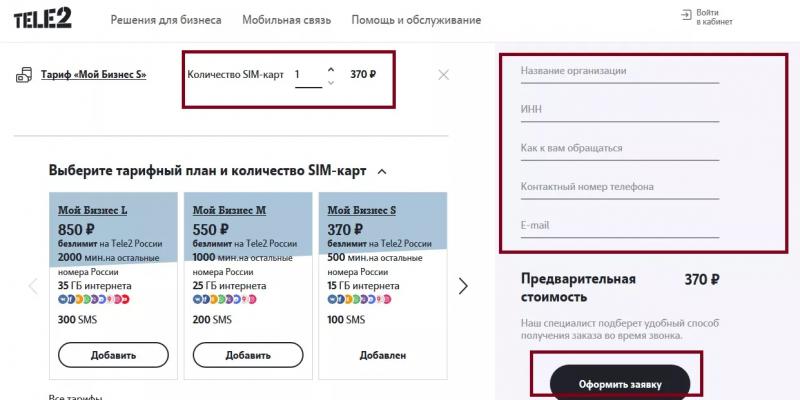
- перейти к заполнению данных заявки на подключение: указать количество запрашиваемых карт, данные организации и контакты контактного лица для связи, после чего перейти по ссылке, чтобы заполнить заявку.
- нажмите на подходящее предложение;
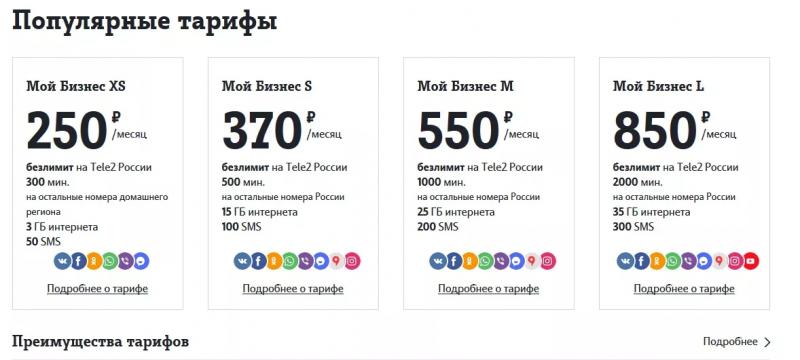
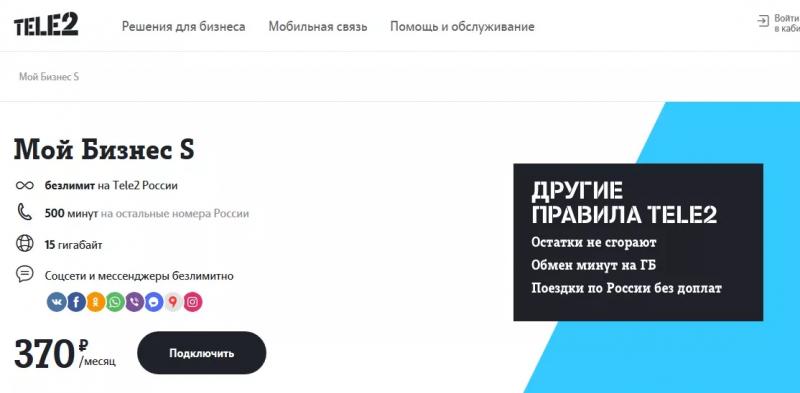
- среди предложенных тарифных планов выберите тот, который наилучшим образом соответствует вашим потребностям (пакетные предложения XS, S, M и L), для удобства клиентов есть возможность более детального изучения тарифа;
Пополнение счета и автоплатеж
Услуга «автоматический платеж» позволяет автоматически пополнять мобильный счет при достижении минимального порога баланса.
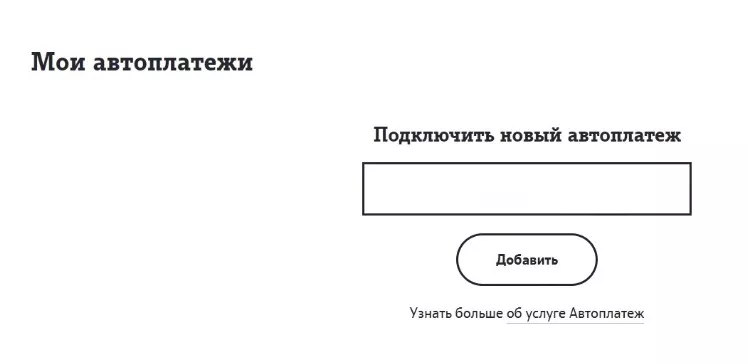
Чтобы активировать опцию, перейдите в раздел «Новый автоматический платеж» Личного кабинета и введите все необходимые параметры:
- тип платежа по пороговому значению параметра;
- максимальное количество ежемесячных пополнений (лимит).
- сумма пополнения;
Затем вы должны ввести данные своей кредитной карты. Вы можете отключить услугу в любой момент, если захотите. Пополнение счета на сумму от 50 до 15 000 рублей также доступно в личном кабинете. Для этого необходимо заполнить специальную форму, указав в полях номер телефона, сумму, подлежащую восстановлению, банковские реквизиты карты. Деньги будут зачислены на ваш счет в течение нескольких минут.
Управление услугами в кабинете
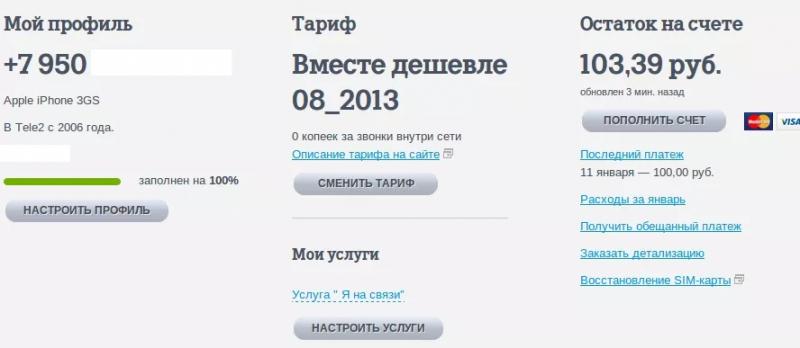
Личный кабинет обеспечивает онлайн-доступ к актуальным данным подписчика. В этом случае условия использования услуги связи могут быть изменены в соответствии с вашими потребностями. Авторизация в системе возможна после создания учетной записи. Для этого воспользуйтесь пунктом «Регистрация», после чего пользователь сможет:
- подключать / отключать услуги;
- выбрать / настроить тарифные планы.
- детализировать свои расходы;
- пополнить баланс;
- посмотреть, сколько денег осталось на счету;
Как отключить личный кабинет Теле2?
Как отключить личный кабинет Tele2? Мы называем это по-разному. Первый и самый простой способ закрыть офис — обратиться к оператору Tele2. Чтобы отключить эту услугу, вам нужно будет предъявить паспорт или другой документ, удостоверяющий личность.
Дополнительно вам будет предложено написать заявление. Поэтому этот способ не очень удобен. Также вы можете отключить услуги туалета в самом личном кабинете. Для этого перейдите в раздел «Тарифы и услуги». Затем находим следующее: «Управление услугами». Затем должно появиться окно «Мои службы». В этом разделе вы можете отключить ненужные услуги оператора.
Подарки от Tele2
«Маленькие подарки без причины» — это программа, доступная абонентам сети. Каждый месяц каждый из них получает небольшой подарок от оператора мобильной связи. Для этого наберите 645 (бесплатно) и выберите подходящий подарок.