

Веста Банк обслуживает предпринимателей и частных клиентов. Основным направлением деятельности банка является оказание услуг малому бизнесу. Организация полагается на удаленные услуги и интернет-банкинг. Доступ к услугам компании осуществляется через личный кабинет клиента.
Функционал личного кабинета Vesta Bank
Благодаря обширным возможностям личного кабинета заказчику не нужно лично посещать офис для решения стандартных задач. Все, что вам нужно, это компьютер, подключенный к Интернету, и у вас будет доступ к любой банковской транзакции в любое время суток.
В личном разделе есть возможность:
- узнать текущий курс обмена и произвести обмен;
- следить за статусом аккаунта;
- настроить автоматический платеж по кредиту;
- проверить оплату долгов;
- оплачивать коммунальные услуги, мобильную связь, штрафы и другие платежи;
- получить выписку со счета;
- совершать денежные переводы;
- просматривать историю транзакций;
- получать консультации от сотрудников банка и отправлять запросы.
Кроме того, клиент может получать актуальную информацию о выгодных предложениях, новых кредитных программах и депозитах. Прямо с сайта вы можете распечатать необходимые документы или сохранить их на жестком диске вашего компьютера.
Регистрация в ЛК Веста Банк
В системе используется стандартный браузер Internet Explorer или Google Chrome. Перед использованием системы вам необходимо лично обратиться в банк и написать заявление с просьбой о предоставлении банковских услуг. После этого сотрудники банка предоставят логин для доступа к сайту (временный пароль будет отправлен по SMS), а также предоставят смарт-карту. Отдельно регистрироваться на сайте не нужно.
Вход в личный кабинет Веста Банк для бизнеса
Доступ к личному кабинету Веста Банка для индивидуальных предпринимателей осуществляется на официальном сайте тремя возможными способами:
- используя сертификат в файле.
- используя логин и пароль;
- использование сертификата в смарт-ключе;
Для первого доступа с использованием логина и пароля необходимо выбрать вкладку «Логин и пароль» на странице входа».
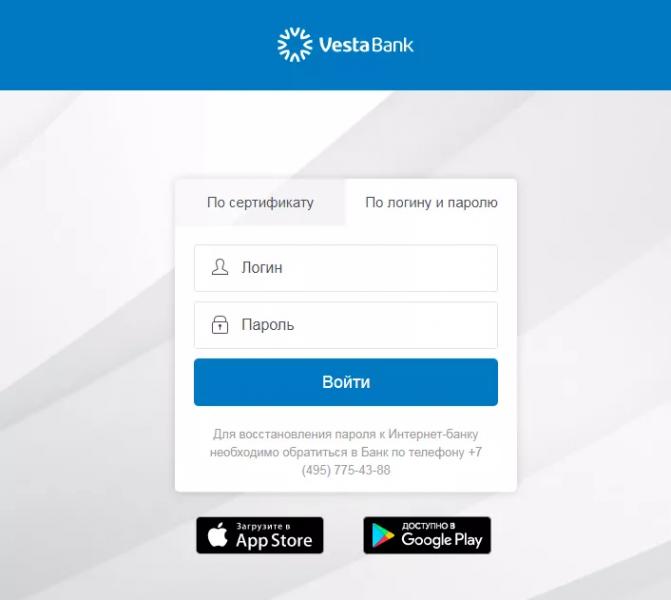
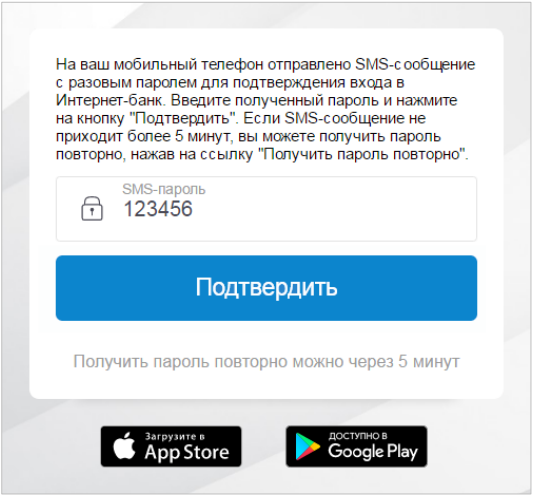
Введите имя пользователя и пароль, предоставленные банком. Префикс f2b будет добавлен автоматически при входе в систему. Впоследствии на ваш мобильный телефон будет отправлено сообщение с идентификационным кодом, введите его в соответствующее поле. Если сообщение не пришло, через 5 минут вы можете запросить повторную отправку.
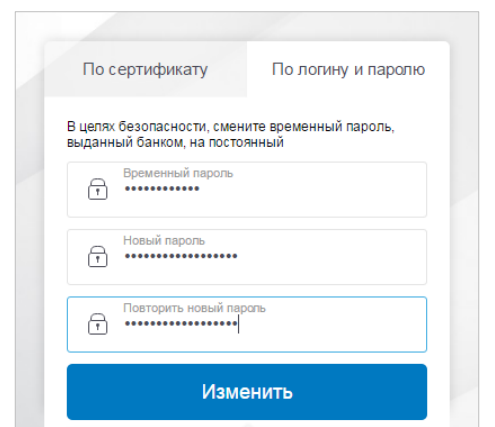
Далее система попросит вас сменить временный пароль на более безопасный. Пароль не может быть короче 8 символов и должен содержать цифры, прописные и строчные буквы. Введите пароль еще раз и нажмите «Изменить».
Процедура входа в систему завершена, можно приступать к работе с системой.
Если вы хотите войти в систему с помощью смарт-ключа, вставьте USB-ключ с сертификатом, полученным из банка, в USB-разъем вашего компьютера. Перейдите на страницу авторизации https://www.faktura.ru/f2b/. Выберите вкладку «По сертификату» и запись в списке «Смарт-ключ» и нажмите «Войти».
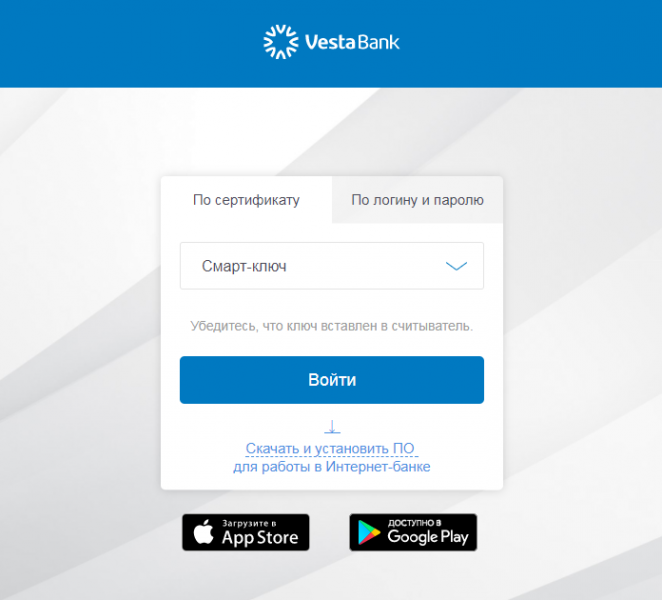
Чтобы войти в систему с использованием сертификата, хранящегося в файле, установите носитель с нужным файлом, выберите «По сертификату» в окне входа в систему и «Файл» в списке. Нажмите Обзор, укажите расположение файла.
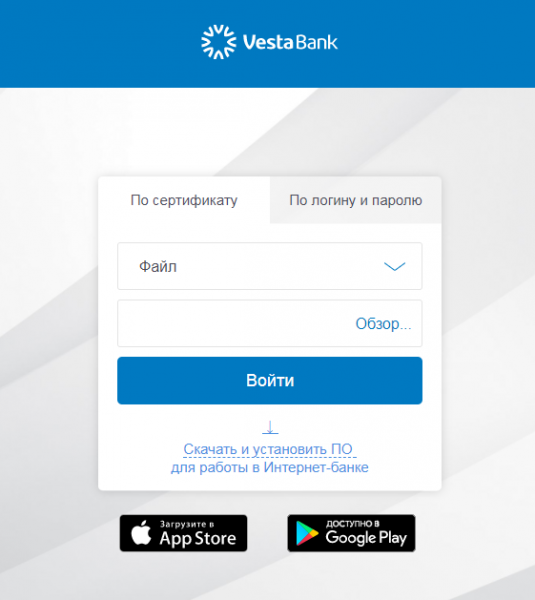
Нажмите «Войти» и введите полученный ранее пароль.
Мобильное приложение Веста Банка
Мобильное приложение Веста Банк помогает проводить банковские операции там, где удобно, и всегда иметь всю необходимую информацию под рукой. Вы можете узнать статус счета, просмотреть историю платежей, совершать переводы, настраивать шаблоны для однотипных транзакций, совершать платежи, знать обменный курс. Приложение можно бесплатно скачать на устройства по ссылке под окном входа в систему.
Клиентская поддержка через кабинет
По всем вопросам обращайтесь в службу поддержки сайта. Вы также можете оставить свой номер и заказать обратный звонок. На официальном сайте Веста Банка есть подробное руководство для организаций и частных лиц. Если вам нужна более подробная консультация, обратитесь к специалисту через специальную форму, расположенную в личном кабинете.
Как отключить личный кабинет?
Для расторжения договора клиент должен лично обратиться в Веста Банк с документами, удостоверяющими личность, и написать заявление. После этого действие лицевого счета будет прекращено.
Правила безопасности и конфиденциальности
Не используйте чужой компьютер для входа в личный кабинет. Используйте лицензионное программное обеспечение для работы в системе. Периодически проверяйте свой компьютер на наличие антивирусных программ. При вводе личных данных убедитесь, что вы находитесь на защищенном сайте, адресная строка должна начинаться с символов https.
Не сообщайте никому имя пользователя и пароль для доступа к системе, не передавайте смарт-ключ третьим лицам. Если вы получили сообщение о невыполненной транзакции, немедленно сообщите об этом в банк. Никому не сообщайте одноразовые пароли, которые приходят на ваш телефон, эта информация может понадобиться только мошенникам.
Из видео вы можете узнать, как войти в систему в первый раз.