


Интернет-банк «Авангард» — это универсальный удаленный сервис, с помощью которого каждый клиент имеет возможность управлять своими деньгами, выдавать кредиты, вклады, осуществлять денежные переводы и многое другое. Эта система удобна еще и тем, что значительная часть функций, которые обычно выполняются в филиалах финансовой организации, выполняется удаленно.
Вход в интернет банк Авангард
Чтобы получить полный доступ ко всем функциям Интернет-банка «Авангард», вам необходимо авторизоваться в системе. Сделать это можно довольно просто, но только при условии, что у пользователя уже есть логин и пароль. В противном случае вам нужно будет дальше регистрироваться в системе. Однако это совсем не сложно.
Авторизация по логину и паролю в ЛК
Для доступа к Интернет-банку Авангард вам необходимо:
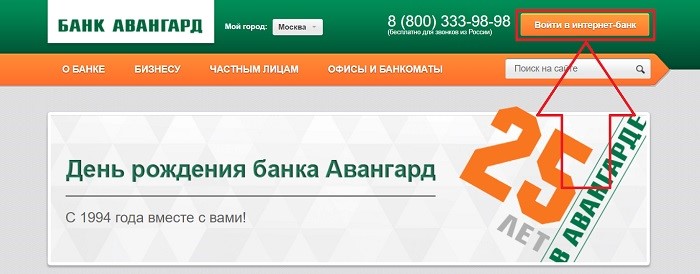
- Зайдите на официальный сайт банка.
- В правом верхнем углу найдите кнопку входа в систему и нажмите на нее:

- Откроется страница авторизации нового пользователя.
- На новой странице необходимо ввести логин и пароль клиента. Для этого можно использовать как стандартную клавиатуру, так и ее электронный аналог. Он открывается после нажатия на кнопку в правой части окна для ввода определенных данных.
- Щелкните кнопку входа в систему.
- На телефон клиента будет отправлено SMS-уведомление с кодом доступа к личному кабинету.
- Полученный код необходимо ввести в соответствующую форму на сайте банка (она откроется сразу после входа в личный кабинет).

В некоторых случаях можно отказаться от SMS-уведомлений такого типа, однако следует учитывать, что в такой ситуации банк не будет проводить все рискованные финансовые операции. К ним относятся почти все, если они расходные и отправляются из банка или даже другим клиентам банка. Таким образом, без подключенной системы уведомлений клиент фактически не сможет получить доступ к полному списку функций и возможностей своего личного кабинета. Подробности смотрите ниже.
Восстановление пароля личного кабинета Авангард
В интернет-банке «Авангард» нет встроенной функции восстановления пароля, но сама возможность есть. Вам просто нужно позвонить на горячую линию лично и восстановить утерянные или забытые данные с помощью службы поддержки. Следует помнить, что для этого вам придется пройти идентификацию. Это означает, что при себе необходимо иметь паспорт. Кроме того, клиенту необходимо будет запомнить секретный вопрос и ответ на него (он выбирается и запрашивается на этапе становления клиентом этого банка). Другого способа восстановить данные нет, что не очень удобно. С другой стороны, такая функция требуется редко, поэтому банк принял вполне логичное решение не загружать экран авторизации лишней информацией.
Регистрация в личном кабинете Авангард
Регистрация в личном кабинете Авангард Банка осуществляется через официальный сайт (страница авторизации). Для этого вам понадобятся:
- Перейти на главную страницу банка.
- Перейдите на страницу авторизации с помощью соответствующей кнопки, как показано в примере выше.
- Под формой авторизации найдите нужное сообщение, указывающее на первый доступ к системе.
- Введите номер карты клиента и ключевое слово. Последний указывается клиентом при выдаче карты и не является логином. Как и в предыдущем случае, вы можете использовать как стандартную клавиатуру, так и ее электронный аналог.
- Нажмите кнопку «Войти».
- Введите проверочный код из SMS-уведомления.

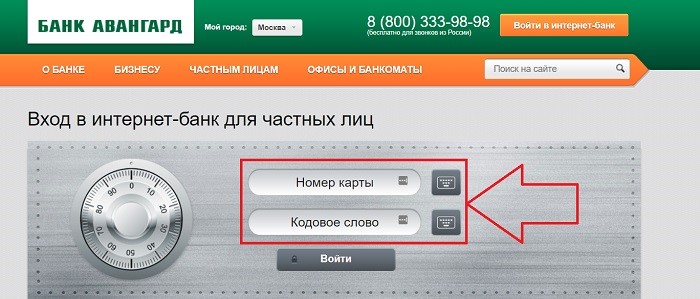
Этот вариант входа доступен только один раз при первоначальной авторизации. Впоследствии заказчик получает свой личный логин и пароль, с помощью которых он может получить доступ к системе в будущем. Любые попытки повторно войти в систему с использованием номера карты и пароля будут заблокированы из соображений безопасности. Если по какой-то причине заказчик забыл или не записал предоставленные логин и пароль, ему следует обратиться в службу поддержки.
Функциональные возможности личного кабинета банка Авангард
Личный кабинет Банка Авангард предоставляет клиентам обширный перечень возможностей и функций, благодаря которым практически не нужно посещать отделения рассматриваемой финансовой организации. Краткий список возможностей:
- Совершайте платежи и переводы.
- Оформление вкладов.
- Отправка любых кредитных заявок.
- Бронирование гостиниц и многое другое.
- Покупка билетов.
Ниже мы подробно рассмотрим основные и наиболее востребованные функции, которые предоставляет личный кабинет Авангард Банка. Не все из них необходимы каждому клиенту, но наличие такой возможности уже позволяет выполнять гораздо больше действий. При этом следует учитывать, что система постоянно совершенствуется и модернизируется, поэтому представленная ниже информация актуальна на момент написания этого документа. Возможно, в будущем некоторые функции или элементы интерфейса будут изменены / перенесены.
Онлайн платежи и переводы
Все платежи и переводы собираются в одном месте, что довольно удобно. Здесь вы можете как оплатить некоторые услуги, так и осуществлять переводы другим клиентам этого банка или переводить средства в другие финансовые организации. Для этого вам понадобятся:
- Используя страницу авторизации, войдите в систему, как описано в примерах выше (если это еще не сделано, вам нужно будет зарегистрироваться).
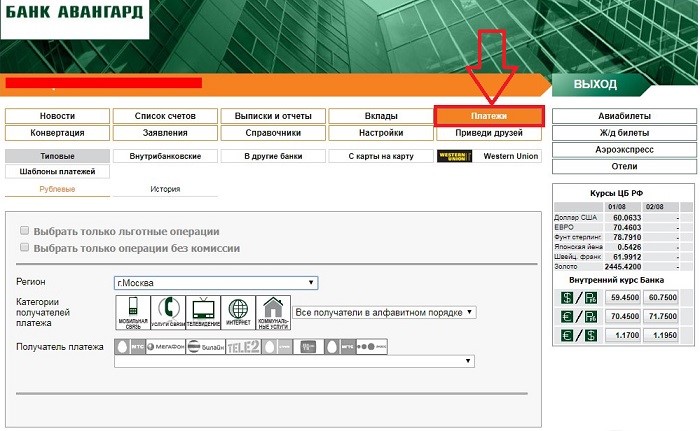
- В верхнем меню выберите пункт «Платежи:
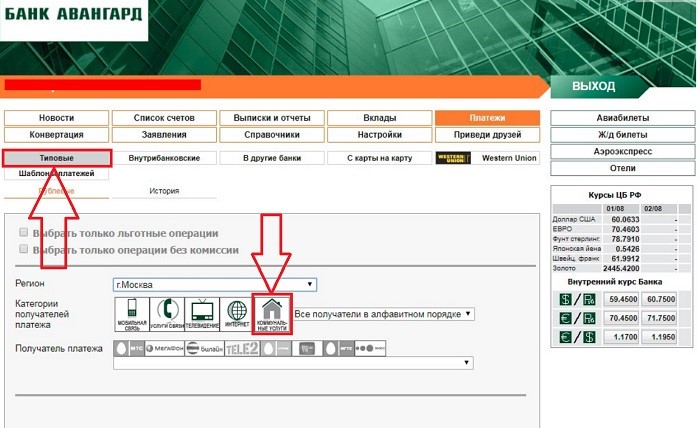
- Выберите вариант оплаты. Например, если вам нужно платить за коммунальные услуги, вы должны выбрать стандартные модули и соответствующий раздел в открывшемся ниже меню:
- Откроется новое окно. В нем нужно ввести свои платежные реквизиты (это зависит от того, что именно вам нужно сделать).
- Укажите сумму перевода / платежа.
- Подтвердите операцию одноразовым кодом из SMS-уведомления.
В зависимости от типа запрашиваемого банковского перевода вы также должны учитывать ограниченные комиссии. Так, например, если вам нужно перевести средства с одной карты на другую, будут применяться следующие условия:
- Валюта перевода: только рубли.
- Перевод возможен только на карты, эмитированные российскими банками.
- Максимальная сумма перевода не может превышать 75 000,00 рублей.
- При переводе средств между картами клиентов Авангард Банка комиссия не взимается.
- Максимальная сумма переводов за 1 день не может быть больше 300 000,00 рублей.
- Максимальная сумма переводов за 1 месяц не может превышать 1,5 миллиона рублей.
- При переводе средств на карты других банков взимается комиссия 1-1,5% + 30/60 рублей (в зависимости от типа карты).
Практически для всех транзакций действуют аналогичные ставки, но учитывается их специфика. Например, вы можете совершенно бесплатно открывать и закрывать депозит. Оформление кредита также не требует дополнительной оплаты, однако после получения заемных средств вам придется заплатить проценты за пользование деньгами.
Открыть вклад, оформить ипотеку, кредит
В личном кабинете Авангард Банка вы также можете открывать вклады или выдавать кредиты. Это требует:
- Войдите в личный кабинет по стандартной схеме, описанной выше.
- Перейдите в раздел «Депозиты», чтобы внести депозит, или «Вопросы», чтобы подать заявку на получение кредита.
- Выберите желаемый вариант депозита или кредита (зависит от потребностей клиента).
- Если вы выберете вариант с депозитом, вы сразу сможете получить соответствующий счет и сразу же перевести на него деньги. Это очень удобно. В случае кредита ситуация немного сложнее. Несмотря на то, что заявка подается через личный кабинет и сразу же выбираются основные условия кредита, окончательная регистрация все же проводится в отделении банка. Итак, вы должны сначала выбрать все характеристики будущего кредита и дождаться одобрения, после чего вам нужно будет пойти / пойти в офис и заполнить все бумаги, подписать контракты и так далее. В любом случае такая система намного удобнее, чем прямая регистрация в отделении, потому что сотрудники банка могут через личный кабинет учесть все характеристики конкретного заемщика, что значительно сокращает время согласования вопроса.

Покупка авиа и железнодорожных билетов
В личном кабинете банка «Авангард» также можно приобрести билеты на поездку или самолет. Функциональные возможности для этого расположены в правой части экрана шкафа:

Сама система очень проста. Просто выберите нужный вариант, и все доступные пути откроются перед пользователем. Осталось только вручную или через поисковую строку выбрать поездку, на которую вы хотите забронировать / оплатить билет, и перейти по соответствующей ссылке. Система сделает все автоматически, остается только подтвердить оплату одноразовым кодом из SMS-уведомления. Следует отметить, что, хотя такая услуга не уникальна, она редко встречается в интернет-счетах банков. И уж тем более он обычно не такой наглядный и удобный, как у банка «Авангард.
Бронирование отелей
Таким же образом, как описано выше, заказчик может забронировать номер в любой гостинице мира. Для этого вам понадобятся:
- Войдите в личный кабинет по стандартной схеме, используя логин и пароль.
- В правой части экрана найдите нужный элемент и нажмите на него:
- Выберите отель, номер и другие желаемые характеристики.
- Проверьте введенную информацию.
- Укажите сумму, если она не была снята автоматически.
- Подтвердите оплату одноразовым СМС-кодом.

Конвертация
Еще одна полезная функция этого сервиса — обмен валюты в режиме реального времени. Мало того, что это очень удобно, но и такая система выгоднее, чем классический обмен в отделениях банков и тем более в сторонних обменниках. Чтобы обменять одну валюту на другую, вам необходимо:
- Зайдите в личный кабинет (см. Пример выше).
- Найдите одноименный раздел вверху меню шкафа и щелкните по нему.
- Выберите валюту и укажите сумму для обмена.
- Подтвердите операцию.
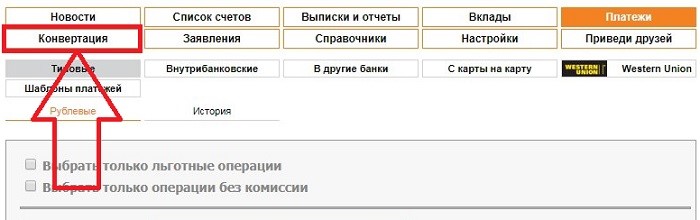
Деньги в запрашиваемой валюте и заявленная сумма сразу же зачисляются на счет клиента. Вы можете просмотреть текущий курс конкретной валюты, используя специальное информационное окно в правой части экрана. Желательно сверить это с официальными данными, предоставленными ЦБ, но часто информация в обоих случаях будет идентична друг другу. Обратите внимание, что в выходные и праздничные дни данные обычно не обновляются. Следовательно, операции по обмену валюты лучше всего проводить в будние дни.

Дополнительные сервисы
В личном кабинете Авангард Банка, помимо перечисленных выше функций, клиенту доступны и другие дополнительные функции:
- Уменьшите или увеличьте кредитный лимит. В обычной ситуации для этого вам придется обратиться в отделение банка, однако, когда вы используете интернет-банк соответствующей финансовой компании, все становится намного проще. Так, например, если финансовое положение клиента улучшилось, банк может заочно утвердить увеличение лимита, и пользователю останется только согласиться (или отказаться). Кроме того, многие клиенты предпочитают не использовать заемные средства и сознательно постепенно снижают лимит, чтобы полностью отказаться от кредитов в будущем.
- Установите и / или измените лимит вашей карты. Это очень полезная функция, особенно актуальная для клиентов, у которых к учетной записи одновременно привязано несколько способов оплаты. В таких условиях пользователь может, например, выдать ребенку одну из карт и установить определенный лимит на проведение транзакций на определенный период. Например, не более 10 тысяч рублей в месяц. Это позволяет, с одной стороны, дать ребенку чувство независимости, а с другой — не позволит ему тратить слишком много денег. Подобная схема может применяться и во многих других ситуациях.
- Модели оплаты. Эта услуга особенно удобна в ситуации, когда клиент регулярно совершает идентичные платежи или переводы. Самый простой пример — это ежемесячное пополнение счета мобильного телефона, телевидение, интернет-платежи и т.д. Если шаблоны созданы правильно, большая часть операций будет выполнена автоматически. Покупателю останется только подтвердить платеж, что очень удобно.
- Блокировка платежной карты. Эта услуга может понадобиться, если клиент потерял карту. Найти PIN-код для вас будет практически невозможно, однако современные бесконтактные способы оплаты обычно не требуют ввода такого кода, что очень удобно, но не очень безопасно, если карта внезапно потеряна. Эта услуга предназначена для мгновенного реагирования на проблему и немедленной блокировки карты. Это не позволит злоумышленникам тратить деньги пользователя.
- Настройки уведомлений банка. Эта система уже больше связана с уровнем осведомленности, требуемым клиентом. Кто-то хочет знать о каждой операции, независимо от ее типа. И важно, чтобы другие люди знали только о поступлении средств или, наоборот, только о расходных транзакциях. Все это можно настроить самостоятельно. Доступно более 100 вариантов, что позволяет выбрать вариант именно для вас.
- Электронный ключевой генератор. С помощью этой услуги вы можете дополнительно защитить свою информацию. Это несколько снижает удобство использования учетной записи (хотя и незначительно), но обеспечивает почти 100% защиту от взлома и любых других попыток несанкционированного доступа к данным клиентов.
- Подача вопросов. В этом разделе можно не только запросить кредит, но и отправить в банк другие запросы, в том числе оформленные в произвольной форме.
Есть и другие варианты, более мелкие и более незначительные, например, создание личного кабинета, но они уже используются очень редко.
Мобильный банк Авангард
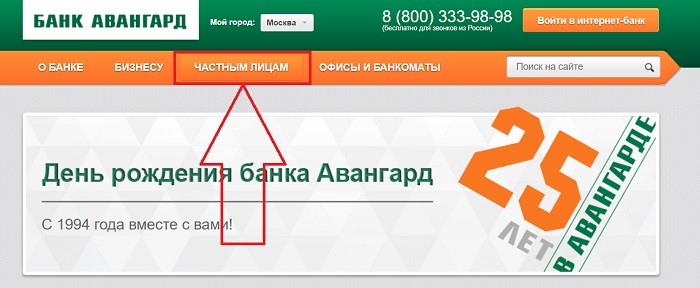
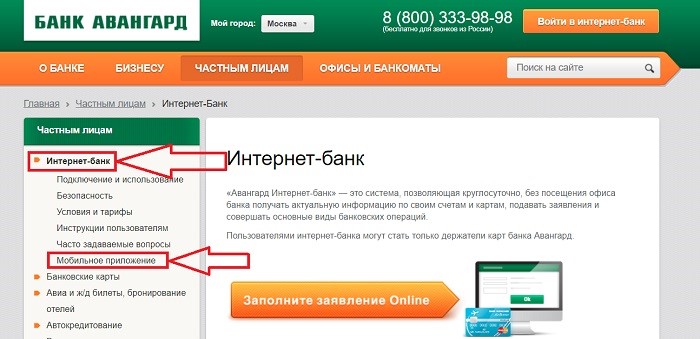
У рассматриваемого интернет-банка есть своя мобильная версия, которая подходит для установки практически на любой смартфон. Примечательно, что, в отличие от многих других банков, найти это приложение довольно сложно. Это требует:
- Зайдите на главный сайт банка.
- Щелкните раздел «Физические лица».
- В разделе «Интернет-банк» выберите пункт «Мобильное приложение».
- Выбирайте версию программы в зависимости от используемой в смартфоне операционной системы: iOS или Android. К сожалению, устройства Windows Phone пока не поддерживаются. С другой стороны, сама обнаруженная операционная система не пользуется большой популярностью и представлена лишь на небольшой части устройств.
Скачать мобильное приложение банка Авангард
Чтобы скачать мобильное приложение банка Авангард, вам необходимо найти ссылку на него на официальном сайте, как описано выше. Следует помнить, что переходить по ссылкам на сторонних ресурсах нельзя. Они могут привести к созданию поддельных приложений, благодаря которым киберпреступники получают доступ к счетам клиентов в банках. После перехода по ссылке откроется официальный магазин (Google Play или App Store). Здесь вы можете безопасно скачать приложение и установить его, не беспокоясь о безопасности данных. В подавляющем большинстве случаев программа автоматически устанавливается после загрузки. Если этого не произошло из-за каких-то настроек, установленных пользователем смартфона, вам придется запустить процедуру установки самостоятельно, вручную. Приложение бесплатное, и вам не нужно ничего платить в процессе установки / загрузки. Кроме того, все функции предоставляются бесплатно. Единственные расходы, которые несет клиент, — это комиссии за выполнение определенных транзакций. Например, комиссия за перевод средств в другой банк или проценты за пользование заемными средствами.
Авторизация в приложении
Для авторизации (входа) в приложение необходимо использовать тот же логин и пароль, которые вы использовали для входа в личный кабинет на сайте банка. Если клиент еще не зарегистрировался в системе, ему сначала нужно будет войти в свой личный кабинет, используя номер своей карты и пароль, после чего он сможет использовать приложение. Никакой дополнительной регистрации не требуется. В некоторых случаях из-за проблем с установкой, ошибок операционной системы и т.д. В авторизации может быть отказано. Желательно подождать пару часов, пока система обработает запрос (особенно если регистрация производилась непосредственно перед загрузкой приложения). Если и это не помогает, удалите приложение по стандартной схеме, как и любую другую программу на вашем смартфоне, затем повторите установку и попробуйте снова войти в систему. В очень редких случаях проблема может заключаться в некоторых характеристиках модели конкретного смартфона. В такой ситуации рекомендуется обратиться в службу поддержки банка Авангард и решить проблему с их помощью. Для авторизации также потребуется ввести одноразовый код из SMS-сообщения, как и в случае входа в личный кабинет на сайте банка.
Возможности мобильного банка Авангард
Мобильный банк рассматриваемого финансового учреждения предоставляет следующий список возможностей:
- Проверяйте данные о состоянии ваших счетов, от карточных счетов до суммы погашения кредита.
- Оплачивайте все виды услуг.
- Осуществляем переводы денежных средств на карты Авангард Банка и других финансовых организаций.
- Специальная дисконтная программа.
- Поставка Qiwi и Webmoney.
- Обмен валют.
- Новости финансовых учреждений и контактные данные.
- Многочисленные индивидуальные настройки (лимит карты, блокировка и т.д.).
В целом приложение предлагает покупателю практически тот же набор функций и возможностей, что и в личном кабинете на сайте банка. Здесь почти все, что вам нужно. Кроме того, вы можете отслеживать местонахождение банкоматов и отделений, что очень удобно, ведь сеть этого финучреждения не такая большая и развитая, как, например, у самого Сбербанка.
Горячая линия Авангард банка
Горячая линия Банка Авангард используется для решения проблем клиентов, их консультирования, помощи в освоении различных услуг, рекомендаций банковских продуктов и т.д. Вам необходимо обращаться по следующим телефонам:
- 8-800-33-398-98. Этот номер актуален для всех клиентов банка, независимо от того, где они находятся.
- 8-495-23-498-98. Этот номер предназначен только для клиентов из Москвы. Такое разделение позволяет немного облегчить линию и сделать ее более доступной для всех пользователей сервиса.
Кроме того, есть и другие альтернативные способы связи:
- Skype: авангард.
- Звоните прямо с сайта банка.
- Социальное.
В последнем случае вам необходимо обратиться за помощью к администраторам брендовых групп Авангард в той или иной социальной сети. Следует помнить, что в этих сервисах информация обычно просто отображается, общение с пользователями, если оно происходит, происходит на довольно простые темы. Администратор все равно поможет решить проблему, но для этого ему придется регулярно обращаться в службу поддержки, что может немного увеличить время ответа.