

Личный кабинет Уралсиба — достаточно удобный и стандартный сервис, который предлагает клиентам банка большой перечень возможностей. Благодаря этой системе большинство услуг, которые могут быть запрошены пользователями, выполняются удаленно, без обращения в банк, что очень удобно. Банк был основан в 1988 году, но его личный кабинет появился сравнительно недавно, когда можно было обеспечить стабильность связи и безопасность данных.
Вход в личный кабинет Уралсиб
Если клиент уже зарегистрирован в системе, он может легко войти в свой личный кабинет. Для этого потребуются:
- Зайдите на официальный сайт банка. Если человек не знает адреса, просто введите слово «Уралсиб» в любой поисковой системе. Хватит.
- Когда откроется главная страница, найдите в правом верхнем углу раздел «Интернет-банк» и нажмите на него.

- Откроется новое окно. В нем нужно ввести свой логин и пароль.
- Если это правда, выберите вариант «Чужой компьютер.
- Нажмите кнопку «Войти».
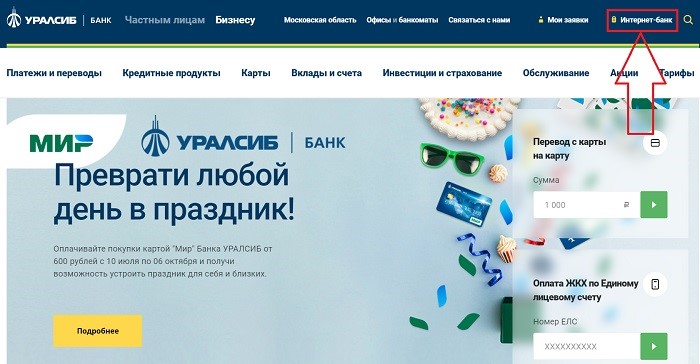
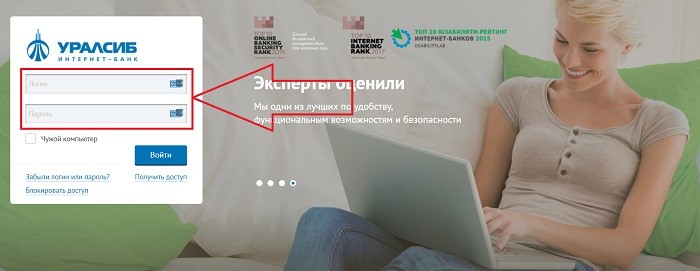
Авторизация пройдет в системе, что позволит клиенту использовать абсолютно все его функции и возможности. Если это их первый вход в программу, человеку будет предложено изменить свой пароль и войти в систему с любым другим, которое ему нравится (и которое не будет занято).
Регистрация в личном кабинете Уралсиб
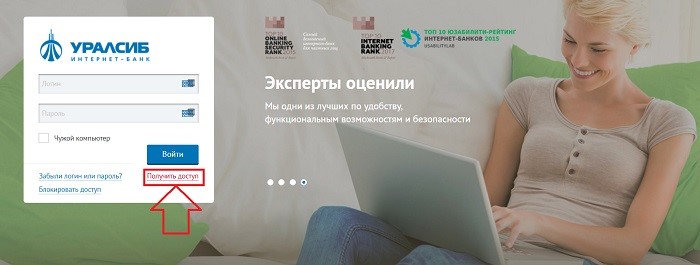
Для входа в систему необходимо сначала зарегистрироваться. В отличие от других банков, в этом случае вам придется делать это самостоятельно. Для этого на странице авторизации в личном кабинете есть специальная кнопка. Инструкция по регистрации:
- Перейдите на страницу авторизации.
- Нажмите кнопку «Войти».
- Выберите вариант регистрации (по карте или номеру счета).
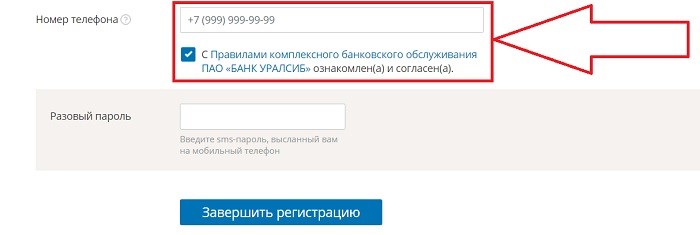
- Введите номер своей карты или счета соответственно (пример окна ввода показан на скриншоте выше).
- Пожалуйста, введите свой номер телефона. Это должен быть русский номер.
- Согласитесь с установленными правилами использования (желательно их изучить, чтобы избежать возможных проблем).
- SMS-сообщение с кодом подтверждения будет отправлено на номер телефона, указанный заказчиком.
- Введите код, указанный в соответствующем окне, и нажмите кнопку «Завершить регистрацию».
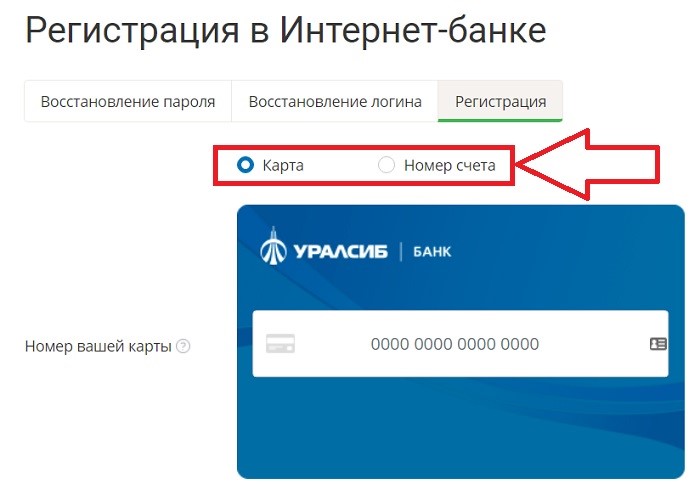
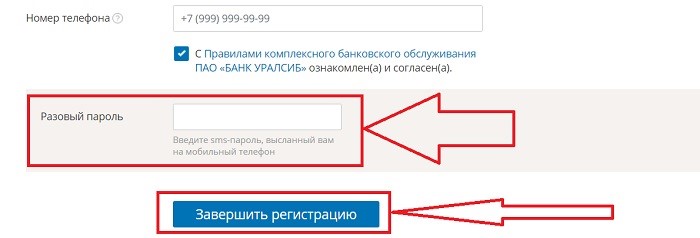
Впоследствии заказчик получит данные для доступа к системе: логин и пароль. При этом следует учитывать, что пользователь не должен использовать данные, которые для него сгенерирует банк. После первой авторизации вы сможете указать свой логин и пароль.
Проблемы с регистрацией и входом в кабинет
Личный кабинет Уралсиба работает достаточно стабильно и особых проблем с ним практически нет, но всегда есть шанс, что где-то что-то выйдет из строя. Ниже приведены наиболее частые проблемы, которые, хотя и редко, возникают при входе в систему и регистрации в личном кабинете.
На телефон не пришло сообщение с SMS-кодом
Относительно частая проблема, но не имеет отношения к банку. Некоторые операторы мобильной связи блокируют такие сообщения или отправляют их клиентам с задержкой. Рекомендуется подождать около 5-10 минут. Если информация не получена, стоит запросить код еще раз. Особенно часто подобная проблема возникает при попытке войти в личный кабинет из-за границы. Если после ожидания данные не получены, необходимо позвонить в службу поддержки оператора и запросить у него объяснения. Обычно этого достаточно для того, чтобы в будущем все эти сообщения приходили точно в срок, независимо от местонахождения клиента.
Неправильный логин, пароль при регистрации
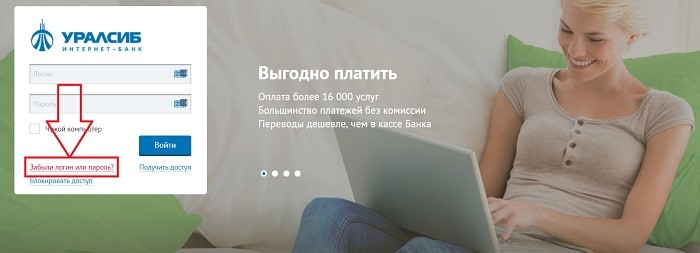
Если логин и / или пароль при регистрации воспринимаются системой как неверные, то это все. Желательно перепроверить введенные данные. Если это не поможет, вы можете попытаться восстановить свое имя пользователя и / или пароль с помощью соответствующей службы. Также у него есть доступ к своему личному кабинету на странице авторизации. Для этого вам понадобятся:
- Щелкните по кнопке «Забыли пароль».
- Выберите, что именно нужно сбросить: логин или пароль.
- Введите логин (в этом случае проверка осуществляется через логин, так как предполагается, что клиент уже зарегистрирован в системе). Если вам нужно точно сбросить логин, логично, что вам не нужно будет вводить эту информацию.
- Укажите номер своей карты или счета.
- Подтвердите информацию.
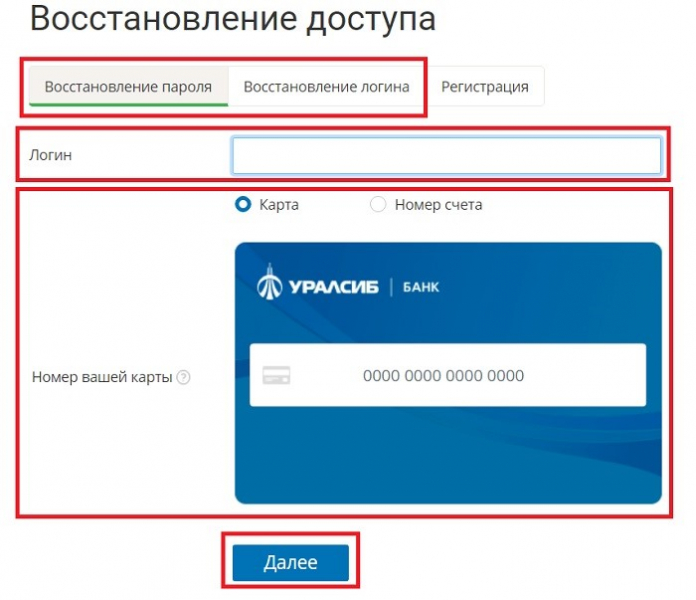
После подтверждения информации система автоматически проверит данные и, если они верны, предложит клиенту ввести новое имя пользователя или пароль вместо забытого или утерянного. Мы рекомендуем хранить эту информацию в отдельном и надежном месте. Эти данные ни при каких обстоятельствах не должны передаваться третьим лицам. Сотрудники банка никогда не будут запрашивать такую информацию.
Логин уже зарегистрирован
Если логин для входа в личный кабинет Уралсиб уже зарегистрирован, вы не сможете выбрать этот вариант только после первой авторизации. Решение этой проблемы очень простое: просто введите другое имя пользователя. Возможно, добавьте несколько цифр к желаемому или используйте совершенно другую комбинацию. Каждый логин должен быть уникальным, поэтому вам следует выбирать только для себя такой вариант, который гарантирован никогда и нигде.
Отсутствует карта Уралсиб банка
Если у клиента нет банковской карты, это не является особым препятствием для регистрации. Главное иметь счет (или карту). Но пользователю необязательно иметь учетную запись и карту одновременно. Просто при регистрации необходимо указать опцию «Номер счета» и ввести ее точно. У любого клиента этого банка есть счет или номер карты. В противном случае человек, возможно, не работал в этом финансовом учреждении. При таких условиях регистрация в личном кабинете ему будет недоступна. А если бы он был доступен, это не имело бы смысла, поскольку все данные и транзакции так или иначе привязаны к счету или карте клиента.
Нет возможности зарегистрироваться через сайт uralsibbank ru
Иногда личный кабинет Уралсиб недоступен по техническим причинам. Это редкое событие, обычно связанное с техническим обслуживанием или обновлением услуг. Если у вас не получается зарегистрироваться (выдает ошибку или никак не реагирует на действия пользователя), вам остается только дождаться завершения технических работ. О начале и продолжительности вы можете узнать на новостном портале банка.
Функциональные возможности кабинета
Интернет-банк «Уралсиб» имеет обширный перечень возможностей, доступных для всех пользователей. Это включает:
- Запрос выписок по счету и так далее.
- Оплата счетов, услуг и услуг.
- Открытие вкладов.
- Денежные переводы.
- Платеж по кредиту.
Система постоянно обновляется, и регулярно появляются новые функции. Мы рекомендуем следить за обновлениями. Более подробно каждая из основных услуг, предлагаемых в вашем личном кабинете, будет описана ниже.
Оплата услуг и сервисов
Для оплаты услуг вам необходимо:
- Зайдите в личный кабинет.
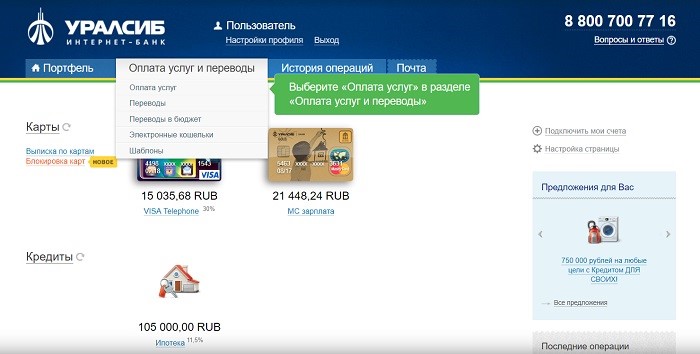
- В верхнем меню выберите раздел «Оплатить услуги».
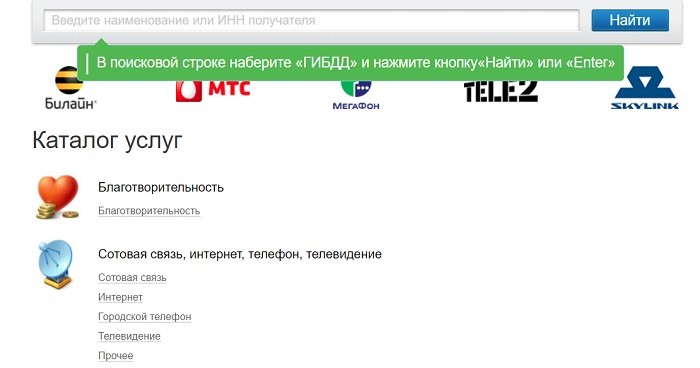
- Выберите вариант услуги. Например, оплата штрафов.
- Перейдите по найденной ссылке.
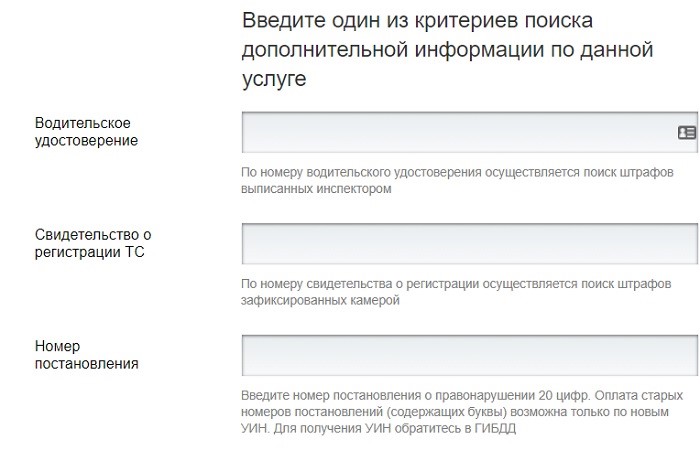
- Выберите вариант поиска штрафа и введите соответствующую информацию.
- Нажмите кнопку «Найти».
- Внизу страницы откроются все найденные штрафы, соответствующие параметрам поиска. Вы должны выбрать тот вариант, который вам нужен.
- Введите все необходимые данные (система подскажет, какие именно).
- Укажите сумму платежа и подтвердите операцию. Подтверждение осуществляется с помощью одноразового проверочного SMS-кода. Он будет доставлен на номер телефона, связанный с учетной записью клиента.

Переводы денежных средств
Интернет-банк «Уралсиб» позволяет осуществлять переводы как клиентам одного финансового учреждения, так и в другие банки. Представленный ниже пример перевода актуален для перевода средств клиенту другого банка. Практически так же будет происходить и переход к заказчику «Уралсиба.
- Войдите в свой личный кабинет.
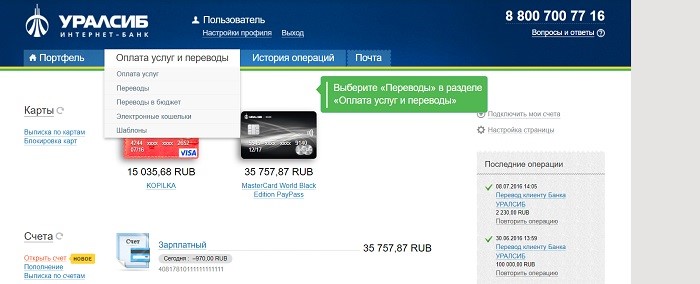
- В разделе «Оплата услуг» выберите опцию «Переводы».
- Выберите вариант перевода. В нашем случае — «В другой банк».
- Введите все данные: название банка (или код BIC), счет получателя, полное имя, счет, на который будет списана сумма перевода и сумма платежа.
- Подтвердите операцию (также с помощью SMS-уведомления).
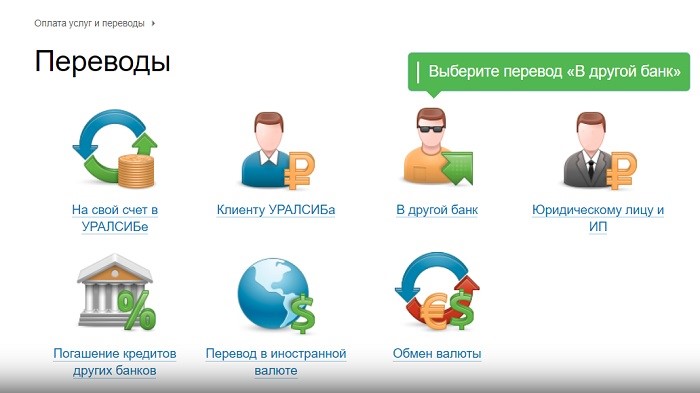
При этом следует учитывать, что банк отменит определенную плату за свои услуги. Для переводов внутри соответствующего финансового учреждения это не актуально. Также средства поступят получателю примерно через 5 дней. На практике кредит осуществляется если не мгновенно, то по крайней мере в течение первого дня, однако при этом следует учитывать максимальный срок.
Открыть вклад в интернет-банке
Чтобы открыть вклад в интернет-банке «Уралсиб», вам необходимо:
- Сходи в сервис.
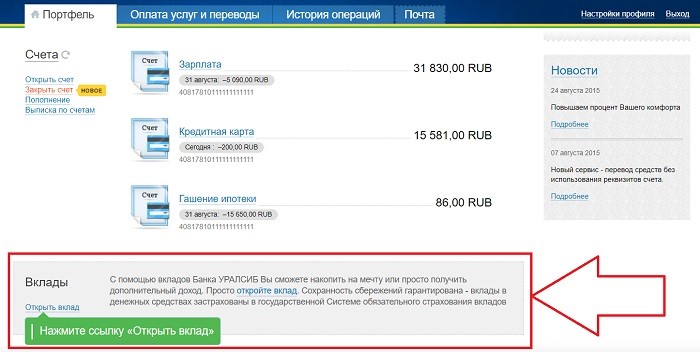
- В разделе «Портфолио» прокрутите страницу вниз и нажмите кнопку «Открыть» рядом с разделом, посвященным депозитам.
- Выберите желаемый вариант депозита из всех представленных системой.
- Укажите параметры депозита в зависимости от того, что доступно: валюта, срок, сумма и т.д.
- Выберите счет, с которого будет списана сумма депозита.
- Подтвердите операцию.
Погашение кредита, ипотеки, займа
С помощью этого удобного сервиса вы также можете погашать кредиты. Причем не только по текущему долгу, но и по досрочному погашению денежных средств (полностью или частично). Ниже приведен пример стандартного ежемесячного платежа:
- Зайдите в личный кабинет.
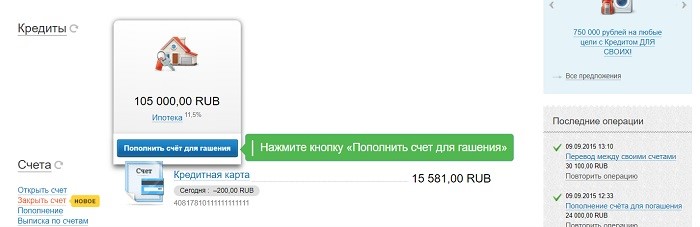
- В разделе «Портфолио» найдите строчку с займами и выберите нужную. Например: ипотечный кредит.
- Выберите счет, с которого будет списана сумма погашения долга.
- Укажите сумму возврата (обычно вводится системой автоматически).
- Подтвердите операцию одноразовым СМС-кодом.
Выписки через личный кабинет Уралсиб
В личном кабинете Уралсиба вы можете заказать выписку как по обычному счету, так и по карте. Рассмотрим вариант заказа выписки по карте — он более популярный и популярный.
- Авторизуйтесь в системе.
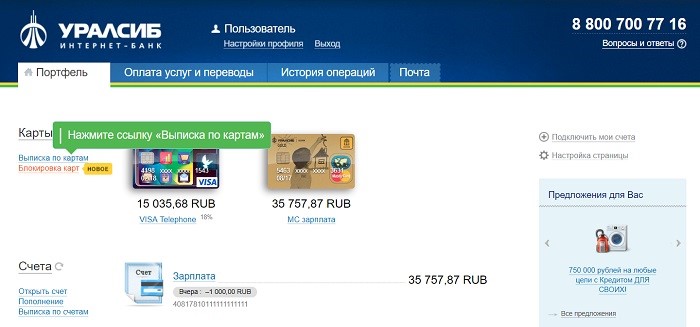
- В разделе «Кошелек» найдите и нажмите кнопку «Выписка по карте».
- Выберите подходящую карту из предложенного списка.
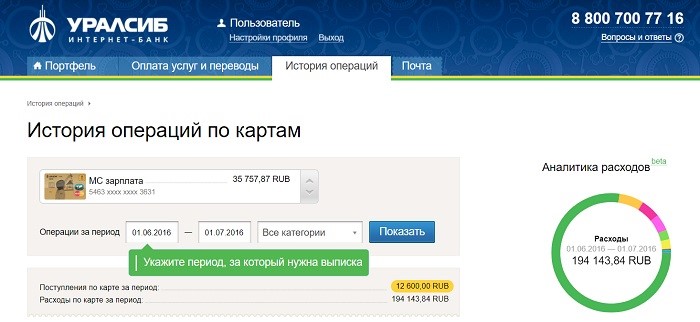
- Укажите период, на который запрашивается декларация.
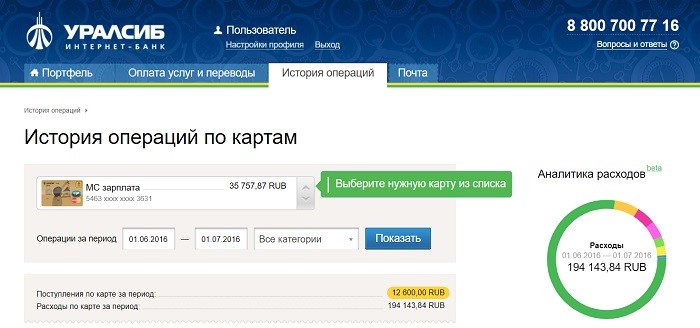
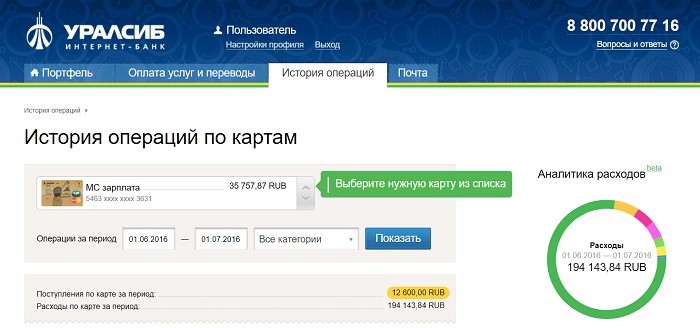
Если все было сделано правильно, программа автоматически сгенерирует выписку и отправит ее заказчику. С помощью этого документа вы можете отслеживать свои расходы, квитанции или другие операции, которые только необходимы. Отдельно стоит отметить услугу анализа стоимости справа. Он также может предоставить полную информацию в отдельных случаях.
Приложение УралСиб «Мобильный банк»
Приложение аналогично личному кабинету УралСиба, но предназначено для использования на мобильных устройствах. В частности — на смартфонах, хотя на планшетах приложение будет работать с такой же эффективностью. Программа предоставляет клиентам банка практически полный доступ ко всем тем же функциям, что и личный кабинет. Кроме того, приложение также имеет дополнительные функции, типичные для таких программ и не присущие программному обеспечению на настольных компьютерах.
Как скачать и зарегистрироваться
Никакой дополнительной регистрации в программе не требуется. Если клиент уже был зарегистрирован в личном кабинете, при авторизации в приложении на смартфоне необходимо ввести те же логин и пароль, которые использовались для входа в личный кабинет. В противном случае вам необходимо сначала зарегистрироваться, как описано выше.
Найти приложение тоже несложно. Для этого вам понадобятся:
- Перейти на официальную страницу банка.
- Прокрутите страницу вниз.
- В правой части экрана найдите соответствующие значки приложений.
- Выберите подходящий вариант в зависимости от смартфона, используемого клиентом, и используемой операционной системы.
- Щелкните выбранный значок.
- Покупатель будет перенаправлен в официальный магазин того или иного типа.
- Загрузите приложение из магазина. Обычно он устанавливается автоматически сразу после загрузки. Если этого не произойдет, вам придется запустить процесс установки вручную.
Когда программа уже установлена на смартфоне, просто введите логин и пароль, используемые для авторизации, в личном кабинете на ПК. Система запомнит информацию, что значительно сократит время входа в личный кабинет. Теперь этим онлайн-сервисом можно пользоваться без ограничений.
Преимущества мобильного банка «УРАЛСИБ»
Мобильный банк УралСиб — удобная система удаленной поддержки клиентов. Подходит любому клиенту, которому нужны быстрые расчеты. Система также очень важна для тех людей, которые постоянно находятся в пути или имеют ограниченный доступ к настольным компьютерам. Основной список преимуществ выглядит так:
- Высокий уровень защиты данных клиентов. Например, для авторизации потребуется ввести одноразовый код, который банк автоматически генерирует и отправляет на телефон пользователя.
- Весь доступ к сервису предоставляется абсолютно бесплатно.
- Огромное количество функций и возможностей, покрывающих практически любые потребности клиентов.
- Те транзакции, которые оплачиваются (например, перевод средств в другой банк), выполняются по стандартным ставкам. Без дополнительных затрат.
- Очень простой, понятный и доступный интерфейс. Шрифты и цвета не вызывают проблем, глаза не болят, но все видно, что является важным параметром для любого мобильного приложения.
Возможности мобильного личного кабинета
Какие возможности мобильный банк предлагает клиентам УралСиба:
- Обычное и досрочное погашение кредитов в соответствующем финансовом учреждении и в других банках.
- Регистрация и закрытие вкладов.
- Блокировка счетов и карт в случае потери платежных средств или в любой другой ситуации.
- Круглосуточный контроль над всеми учетными записями пользователей, от обычных карточных до ссуд.
- Оплата любых стандартных услуг, от коммунальных услуг до мобильной связи.
- Формирование отчетов о движении денежных средств за указанный период.
- Безналичные переводы как на карты УралСиб, так и в другие банки.
- Уникальные предложения от банка, специально подобранные для каждого клиента, в соответствии с его действиями и потребностями.
- Мониторинг и обмен валюты.
- Отслеживание вашего местоположения и подсказки о наличии в районе отделений, терминалов или банкоматов финансового учреждения.
Как получить доступ к мобильному банку
Для доступа к мобильному банку клиенту потребуется только карта определенного финансового учреждения и номер телефона, который используется для работы со стационарной системой. Дальше все очень просто: просто скачайте приложение, как показано выше, и, используя данные пользователя, войдите в программу. Никакой дополнительной регистрации не требуется. Исключение делается только в том случае, если пользователь не зарегистрирован в личном «основном» аккаунте, доступ к которому осуществляется через браузер. В такой ситуации вы можете зарегистрироваться прямо в мобильном приложении. В дальнейшем полученные логин и пароль можно использовать как для авторизации в мобильной программе, так и для доступа к «фиксированному» лицевому счету на сайте банка.
Как удалить личный кабинет Уралсиба
Доступ к сервису абсолютно бесплатный. Например, в Сбербанке значительная часть функций будет недоступна, если клиент не подключится к мобильному банкингу, который является платным. У УралСиба такой проблемы нет. Следовательно, удаление / деактивация личного кабинета не имеет никакого смысла, потому что все, что предлагает программа, не требует никакой оплаты. Удалить личный кабинет на сайте банка невозможно, но приложение можно удалить со смартфона. Сама процедура стандартная. Удалять программу нужно так же, как и любое другое приложение, никаких проблем не возникнет.
Телефон горячей линии Уралсиб банка
У УралСиба очень много контактных телефонов, с помощью которых можно решать различные задачи, блокировать карты, уточнять информацию и так далее:
- 7-495-72-377-21, 7-495-72-378-21, 7-34-72-51-95-19 — эти номера лучше всего использовать, когда у вас есть вопросы по платежным картам, в том числе по их блокировке.
- 8-495-72-377-77. Самый стандартный номер. Он универсален и подходит для любой ситуации.
- 8-800-25-057-57. Номер горячей линии, который актуален, если проблемы связаны с личным счетом или мобильным банком.
На практике обращение за помощью требуется только в очень редких случаях, когда проблему невозможно решить самостоятельно. Все функции и возможности личного кабинета подробно описаны в пробной версии, что позволяет освоить их за считанные минуты с минимальными усилиями. К тому же сам сервис достаточно детально проработан и все элементы хорошо подписаны, что не вызывает сомнений в их назначении. Если действительно проблема не может быть решена самостоятельно, служба поддержки оперативно окажет посильную помощь.
Преимущества Уралсиб – интернет банка
УралСиб предлагает своим клиентам удобную систему удаленной помощи, имеющую множество преимуществ. Они уже были описаны выше, но если совместить все сказанное, можно выделить следующие основные характеристики:
- Оплата услуг.
- Фондовый контроль круглосуточно.
- Анализ цен.
- Возможность управлять своими деньгами.
- Денежные переводы и многое другое.
- Открытие и закрытие вкладов и кредитов.
- Формирование заявлений.
Система в целом достаточно стандартная для любого банка, но именно наличие всех основных функций и нужно клиентам. В результате пользователь получает доступ ко всему необходимому с минимальными усилиями. В зависимости от различных функций клиенту может быть удобно работать в фиксированной или мобильной версии, разницы между ними практически нет.